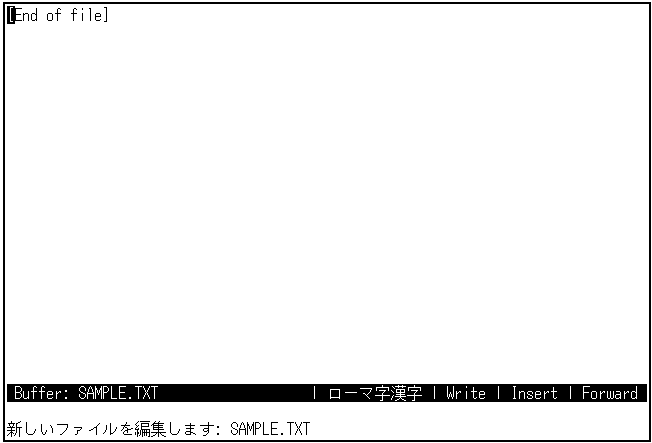
この章では,JVMSキーパッドの使い方について,簡単に説明します。 このキーパッドを選択すると,変換キー,定義済みキーなどが, 日本語OpenVMSのJMAILや KINQUIREなどのユーティリティとほとんど同じように使用できます。
表 5-1は,JVMSキーパッドの変換キーを示します。
| 変換キー | 機能 | |
|---|---|---|
| ローマ字入力 | カナ入力 | |
| [Ctrl/スペース] | [Ctrl/スペース] | 漢字変換 |
| [Ctrl/L] | [Ctrl/L] | ひらがな変換 |
| [Ctrl /K] | [Ctrl/K] | カタカナ変換 |
| [Ctrl/G] → [Ctrl/K] | [Ctrl/G] → [Ctrl/K] , [Ctrl/F] | 半角カタカナ変換 |
| [Ctrl/F] | −+ | 全角変換 |
| [Ctrl/G] → [Ctrl/F] | −+ | 半角変換 |
| [Ctrl//(スラッシュ)] | [Ctrl//(スラッシュ)] | 文節縮小 |
| [Ctrl/P] | [Ctrl/P] | 文節移動 |
|
+ 英数字の入力は,ローマ字入力で行ってください。 | ||
以下の例を参考に,入力した文字列を変換してみましょう。
この例は,ローマ字入力を仮定しています。
日本語EVEを起動して,SAMPLE.TXTというファイルを作成します。
$ EDIT/XTPU SAMPLE.TXT
日本語EVEの編集画面があらわれます。
注意
以後,説明のために小さい画面を使用しますが, 実際の画面は上の図の大きさ/形になります。
まず最初に,konnichihaと入力します。
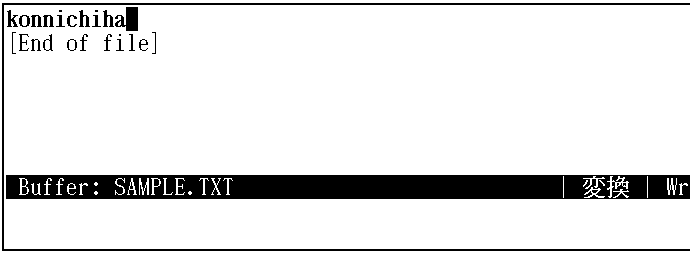
入力文字列は,高輝度表示されています。 この状態で,[Ctrl/L] ([Ctrl]キーを押しながら, [ L ]キーを押す)を押します。konnichihaがひらがな変換されます。
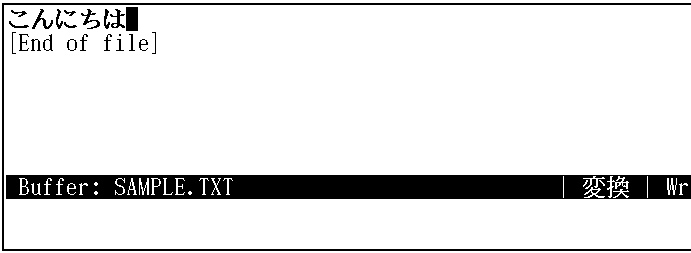
[Return]キーを押して,改行してください。新しい行に,ki-paddoと入力します。
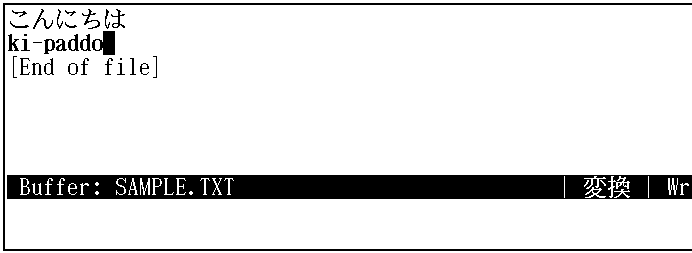
入力文字列は,高輝度表示されています。この状態で,[Ctrl/K]を押します。 ki-paddoがカタカナ変換されます。
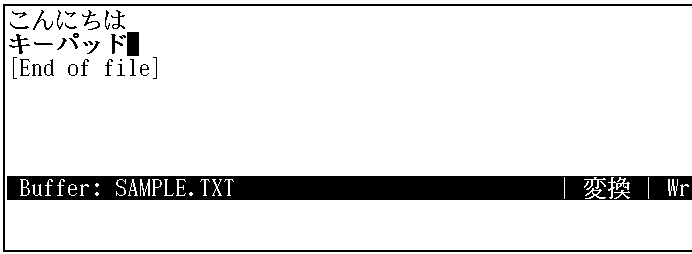
■ 半角カタカナ変換 [Ctrl/G] → [Ctrl/K] ■
[Return]キーを押して,改行してください。新しい行に再び, ki-paddoと入力します。入力文字列は,高輝度表示されています。
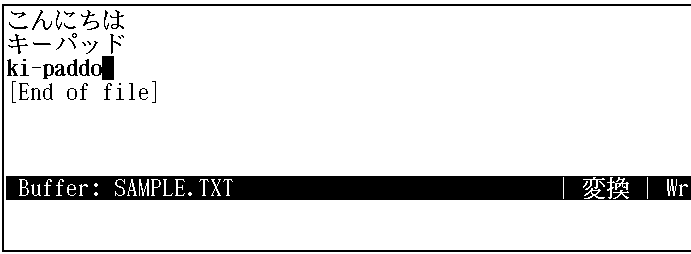
この状態で,[Ctrl/G]を押し,続けて[Ctrl/K]を押します。 ki-paddoが半角カタカナ変換されます。
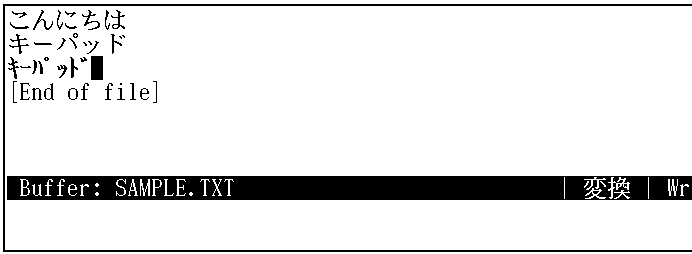
[Return]キーを押して,改行してください。新しい行に,DIGITALと入力します (大文字を入力するときは,[Shift]キーを押しながら,文字をタイプします)。
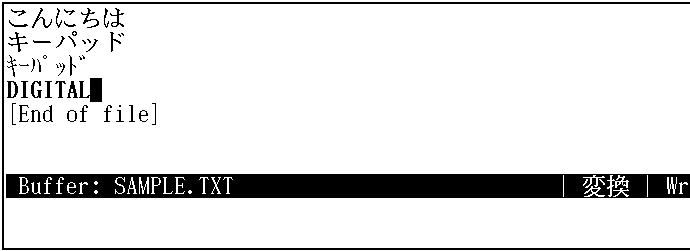
入力文字列は,高輝度表示されています。この状態で,[Ctrl/F]を押します。 DIGITALが全角変換されます。
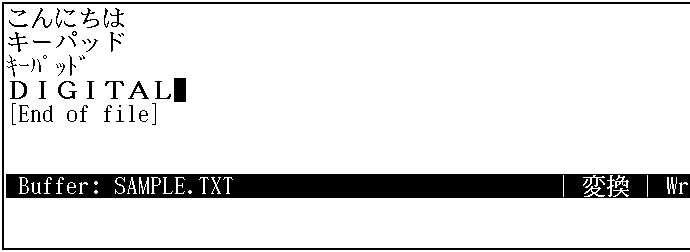
ここで,変換キーを押したあとも, 入力文字列が高輝度表示されたままなのに注目してください。入力文字列は, 変換が確定されるまで(高輝度表示されている間)は, 何度でも変換可能です。DIGITALが高輝度表示された状態で,[Ctrl/L],[Ctrl/K], [Ctrl/G]→[Ctrl/K],[Ctrl/F])と順番に押してみて, 変換されることを確認してください。
このままの状態(DIGITALが高輝度表示された状態)で[Ctrl/G]を押し, 続けて[Ctrl/F]を押してみてください。DIGITALが半角変換されます。
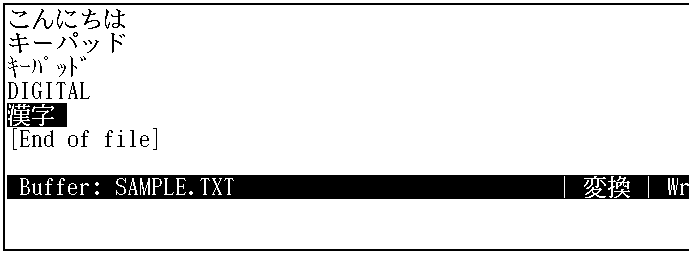
[Return]キーを押して,改行してください。新しい行に,kanjiと入力して, [Ctrl/スペース]を押します。kanjiが"漢字"に変換されます。
注意
漢字変換の結果は,ユーザの個人辞書によって,若干異なります。必ずしも, 変換結果が例のとおりになるとは限りませんので,ご注意ください。
ここでもう1度,変換キー([Ctrl/スペース])を押してください。 変換結果が,"感じ"に変わり,画面の下のほう(ステータス・ラインの1行下)に, 変換候補が表示されます。
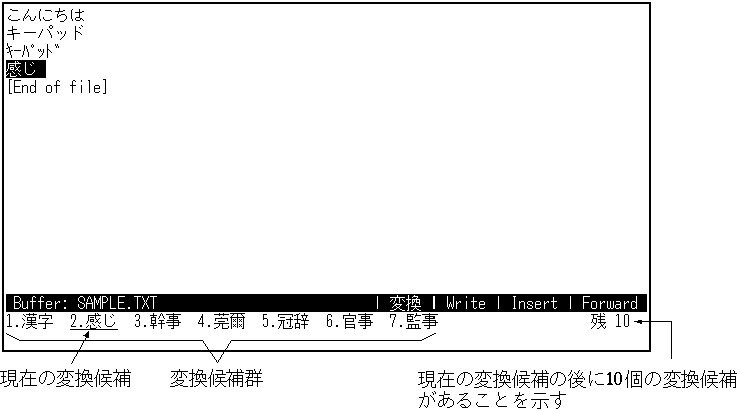
変換キー([Ctrl/スペース])を押し続けると,表示された候補の順にしたがって, 変換結果が変化していきます。
1つ前の変換結果に戻すときは,[Ctrl/G]を押してから,[Ctrl/スペース]を押します。
変換したい候補を数字キーで選ぶこともできます。 たとえば,"監事"に変換したいときは,数字キーの[ 7 ]を押します。
変換候補の中に期待する変換結果が見つからないときは,[Next Screen]キーまたは [Prev Screen]キーで他の変換候補群を表示して探してください。
また,日本語EVEでは多文節を一括変換することもできます。文節移動には[Ctrl/P] を,文節の縮小/拡大には[Ctrl// (スラッシュ)]を使ってください。
日本語EVEを終了するときは,[Ctrl/Z]を押します。編集セッションは終了し, SAMPLE.TXTというファイルが作成されます。
ファイルを保存しない場合は,[Do]キーを押して,画面下のコマンド・ラインに QUIT コマンドを入力してください。[Return] を押すと, ファイルを作成せずに編集セッションを終了します。
また,日本語EVEを終了せずに文書を保存する場合は, 保存したいバッファにカーソルを置いた状態で, WRITE FILE コマンドを実行します。日本語EVEは, バッファ名と同じ名前のファイルに文書を保存します。
表 5-2は, JVMSキーパッドでカーソルを移動するための定義済みキーを示します。
| 編集キー | 日本語EVEコマンド | 機能 |
|---|---|---|
| [↑] | MOVE UP | カーソルを1行上に移動する。 |
| [↓] | MOVE DOWN | カーソルを1行下に移動する。 |
| [←] | MOVE LEFT | カーソルを1文字,あるいは1カラム左に移動する。 |
| [→] | MOVE RIGHT | カーソルを1文字,あるいは1カラム右に移動する。 |
| [Ctrl/H]または [PF1-←] | START OF LINE | カーソルを現在行の先頭に移動する。 |
| [Ctrl/E]または [PF1-→] | END OF LINE | カーソルを現在行の最後に移動する。 |
| [Ctrl/G-↑] | TOP | カーソルを現在のバッファの先頭に移動する。 |
| [Ctrl/G-↓] | BOTTOM | カーソルを現在のバッファの最後に移動する。 |
| [F11] | CHANGE DIRECTION | 現在のバッファの方向(カーソルの移動方向)を変更する。 バッファの方向はステータス・ラインに表示(ForwardまたはReverse)される。 |
| [F14]または [Ctrl/A] | CHANGE MODE | 現在のバッファの入力モードを切り替える。 入力モードはステータス・ラインに表示(InsertまたはOverstrike)される。 |
以下の例を参考に,カーソルを動かしてみましょう。
次のコマンドを使用して,日本語EVEを起動し,EXAMPLE.TXTファイルを作成します。
$ EDIT/XTPU EXAMPLE.TXT
テキストを入力してみましょう。
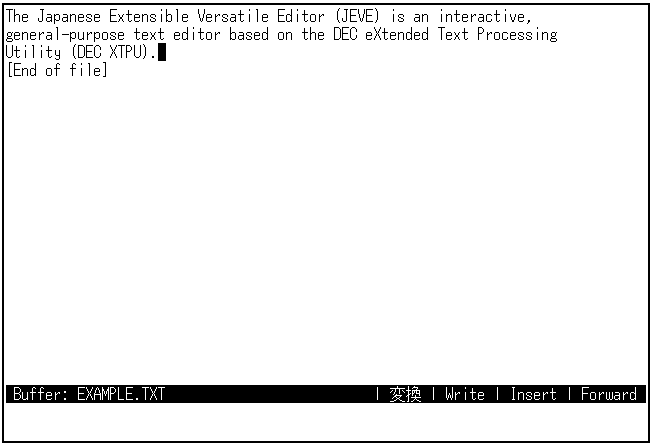
カーソルは,ユーザが挿入したテキストの最後に移動します。 カーソルをファイルの先頭に移動するには,[Ctrl/G]を押したあと, [↑]キーを押します。
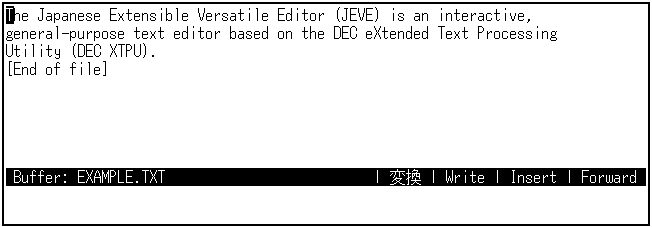
カーソルを行の最後に移動するには,[Ctrl/E]キーを押します。
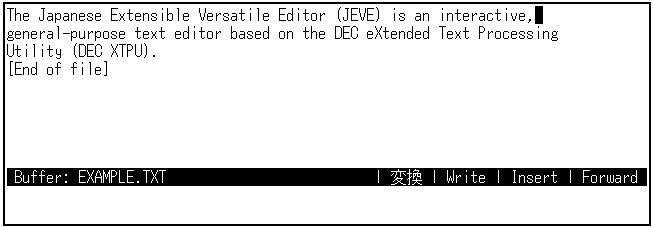
カーソルを行の先頭に移動するには,[Ctrl/H]キーを押します。
カーソルをバッファの最後に移動するには,[Ctrl/G]キーを押したあと, [↓]キーを押します。
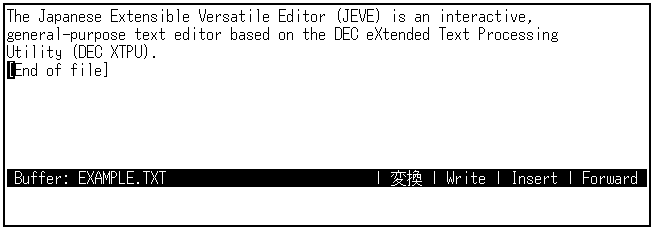
表 5-3は,よく使われる編集キーと, そのキーに定義されたコマンドの一覧表です。 日本語EVEコマンドに関する詳しい説明は, 『日本語EVE リファレンス・マニュアル』の第4章を参照してください。
| コマンド | 定義済みキー |
|---|---|
| TOP | [Ctrl/G -↑] |
| BOTTOM | [Ctrl/G -↓] |
| START OF LINE | [Ctrl/H], [Ctrl/G - ←] |
| END OF LINE | [Ctrl/E], [Ctrl/G - →] |
| CODE | [Ctrl/G - X] |
| KIGOU | [Ctrl/G - Z] |
| DO | [Do] , [PF4] |
| EXIT | [Ctrl/Z], [F10] |
| HELP KEYPAD | [HELP] |
| TAB | [TAB] |
| DELETE | <X] |
| RETURN | [Return], [Enter] |
| FIND | [Find] |
| INSERT HERE | [Insert Here] |
| REMOVE | [Remove] |
| SELECT | [Select] |
| NEXT SCREEN | [Next Screen] |
| PREVIOUS SCREEN | [Prev Screen] |
| NEXT WINDOW | [Ctrl/G - Next Screen] |
| PREVIOUS WINDOW | [Ctrl/G - Prev Screen] |
| QUOTE | [Ctrl/V] |
| RECALL | [Ctrl/B] |
| REMEMBER | [Ctrl/R] |
| ERASE START OF LINE | [Ctrl/U] |
| ERASE WORD | [Ctrl/J], [F13] |
| RESTORE CHARACTER | [CTRL/G - Insert Here] |
| RESTORE WORD | [Ctrl/G - F13] |