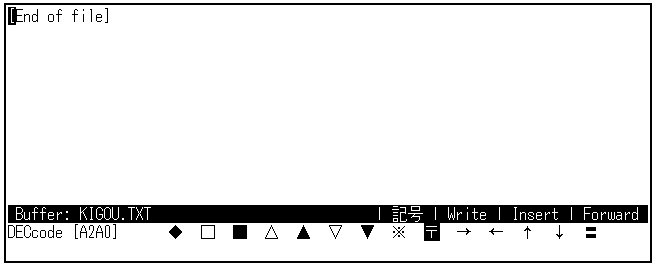
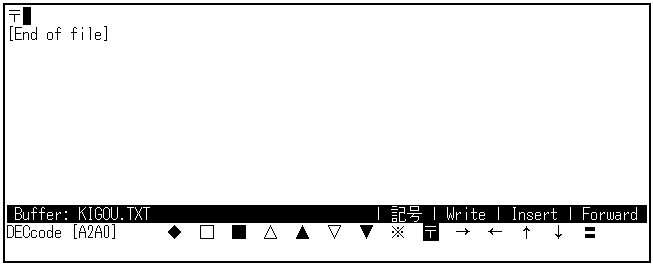
[Return]キーを押した数だけ"〒"が表示されます。数回押してみてください。 入力と同時に確定されるので,確定のための[Return]キーは必要ありません。
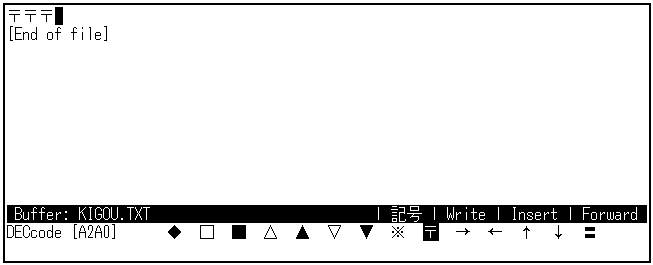
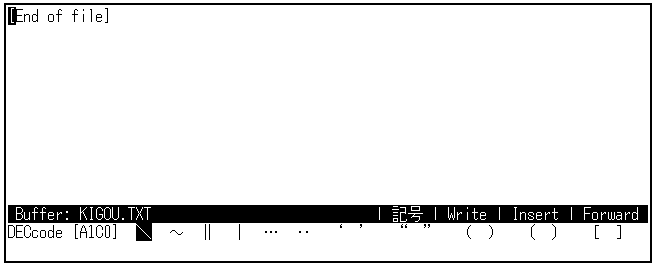
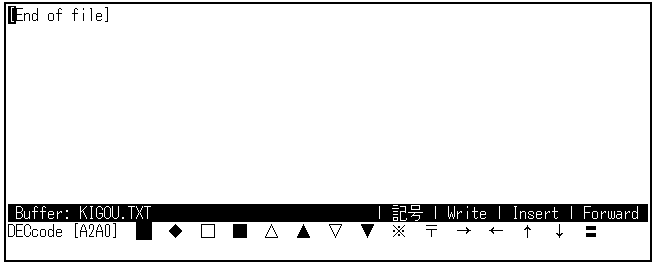
§や◇などの記号を入力するモードです。画面の下の方に表示される DEC漢字コード一覧表の中から記号を選択します。
《操作方法》
[Return]キーを押した数だけ"〒"が表示されます。数回押してみてください。 入力と同時に確定されるので,確定のための[Return]キーは必要ありません。
記号や文字をコード番号で入力するモードです。変換したい記号や文字の コード番号がわかっている場合には便利です。コード番号は, 「漢字コード表」で調べることができます。
《操作方法》
まず,「漢字コード表」で,表示させたい文字のコードを調べます。 "兀"のコード番号は,D1BAです。
画面の下の表示は,記号モードと似ていますが,コード・モードでは [ ]は空白です。カナ表示ランプが点灯しているときは, [カナ]キーを押して解除してください。コマンド・ ウィンドウに,DEC漢字コード表が1行ずつ表示されます。
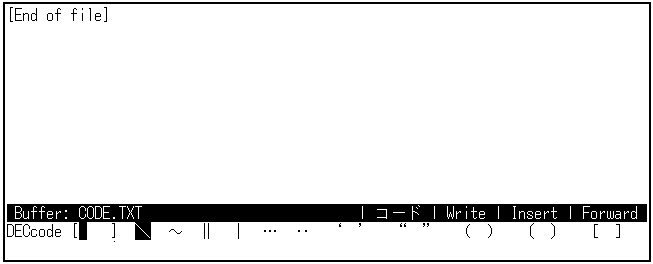
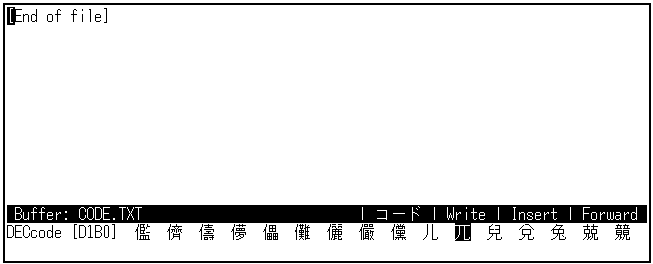
このとき[ ]内には,コマンド・ウィンドウに表示される左端の文字の コードが表示されるようになっています。そのため, 入力したコードと異なっていても,入力される文字はカーソルの置かれている文字です。
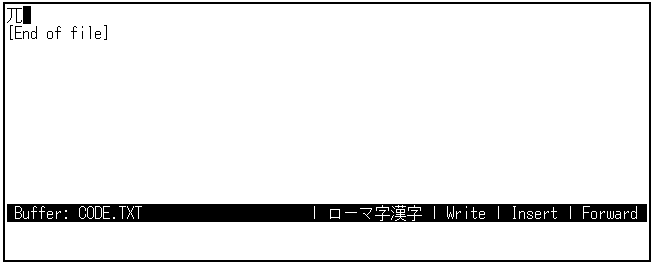
入力と同時に確定されるので,確定のための[Return]キーは必要ありません。 [Select]キーで入力すると,コード・モードを終了せずに "兀"を何度でも入力できます。[Select]キーで入力したときには, [F10]キーで,はじめのモードに切り替えてください。
続けて,別の位置に記号を入力したい時には, 第12章の"表の中に○・×を書きましょう" を参照してください。
再度コード・モードに切り替えると,前回の記号モードまたはコード・ モード終了時と同じラインが表示されます。[PF1] + [↑]で一覧表の先頭に, [PF1] + [↓]で最後に移動できます。