[ 前のページ ]
[ 次のページ ]
[ 目次 ]
[ 索引 ]
[ DOC Home ]
Extensible Versatile Editor (EVE)は, DEC Text Processing Utility (DECTPU)を基盤とする汎用テキスト・エディタです。 DECTPUは高性能のプログラム可能なテキスト・ プロセッサです。本章では,次のことについて説明します。
EVEについて詳しくは,次を参照してください。
表記法
本章では,EVEのキー名の表記法として(SHOW KEYコマンドまたはHELP KEYSコマンドを使用したときの)次のように表示します。すなわち,コントロール・ キー,シフト・ファンクション・キー,およびAltキーの組み合わせにはスラッシュを使用し, GOLD キー・シーケンスにはスペースまたはダッシュを使用します。 したがって,1つのキー(Ctrlなど)を押したまま別のキーを押す必要がある場合は, スラッシュで示します。また,1 つのキーを押した後に別のキーを押す場合(GOLD-Helpなど)は,スペースまたはダッシュで示します。
DECTPUは高性能のプログラム可能なテキスト・プロセッサです。EVEを使用すれば, ビジネス文書,技術文書,およびプログラム・ソース・ファイルなどのテキスト・ ファイルを作成および編集できます。
EVEは,OpenVMSオペレーティング・システムの省略時のエディタです。他の省略時のエディタを指定しないかぎり,EDIT コマンドを入力するとEVE が起動されます。
EVEは,キャラクタ・セル・ターミナル(VT100,VT200,VT300,VT400の各シリーズ) ,またはOpenVMS DECwindows Motifユーザ・インタフェースを持つワークステーションで使用できます。
EVEを使用すると,次のことができます。
EVEの起動方法とコマンドの入力方法がわかると,各種のEVEコマンドを使用してファイルを作成したり編集したりできます。 編集キーや編集コマンドを使用すれば, カーソルを移動したり,バッファ・モードを設定したり, テキストの入力,削除,復元,移動などの編集を行うことができます。
編集セッション中はいつでもオンライン・ヘルプを参照できます。EVEエディタでは,2 種類のオンライン・ヘルプを使用できます。
キーパッド・ヘルプにアクセスするには,次のようにします。
Helpユーティリティがキーパッドの図を表示する。
EVEコマンドのヘルプを参照するには,コマンド名または疑問符(?) を入力してReturnキーを押す。
ユーザが定義したキーのヘルプを参照するには,そのキーを押すか, またはSHOW KEYコマンドを使用する。
すべてのキー定義の一覧を表示するには,keysと入力してReturn キーを押すか,または GOLD HELPキーを押す。GOLDキーは, 数値キーパッド上のPF1キーである。
HELPコマンドを使用してEVEヘルプにアクセスするには,次のようにします。
Prev ScreenキーまたはNext Screenキーを使用して,使用可能なヘルプ・ トピックの一覧をスクロールする。
特定のコマンドに関する情報を得るには,HELPの後にそのコマンド名を入力してからReturn キーを押します。ヘルプ・テキストが画面に現れます。 HELP TPUコマンドを入力することによって,DECTPU組み込みプロシージャのヘルプ情報を得ることもできます。
次の例では,MOVE BY LINEコマンドのヘルプ・テキストを示しています。
     MOVE BY LINE

     Moves the cursor a line at a time in the current direction.

     Keys:  EVE Default                        VT100 Keypad
            -------------------------------------------------
            F12                                MINUS on keypad

     Steps:

        1.  If necessary, set the direction to move in --- forward or reverse.

        2.  Use MOVE BY LINE (see key list above).

     Usage notes:

     o  In forward direction, moves to the end of the current line, or to the
        end of the next line, if any.

     o  In reverse direction, moves to the start of the current line, or to
        the start of the next line, if any.

     Related topics:

        CHANGE DIRECTION      END OF LINE      LINE      START OF LINE
EVEを起動するには,EDIT/TPUコマンドを使用します。編集セッションが開始されたら, 既存ファイルの名前または作成する新しいファイルの名前を入力します。 編集セッションの開始時にファイル名を指定しないと, EVEは,編集セッションの終了時にMainと呼ばれる省略時のバッファにテキストが追加されているかどうかを確認し, 追加されている場合はファイル名の入力を要求します。
次の例は,EVEを起動して,NEWFILE.DATという名前の新しいファイルを作成します。
$ EDIT/TPU NEWFILE.DAT
     [End of file]【1】


                                    【2】


     Buffer: NEWFILE.DAT              | Write | Insert | Forward 【3】
     Command: 【4】
     Editing new file. Could not find: FABLES.TXT 【5】
EVEの画面表示を確認する場合には,次のことに注意してください。
EVEバッファの終わりを示している。これは,画面上に見えるだけで, ファイルの一部ではない。バッファにテキストを追加すると,[End of file]マーカが下に移動する。ターミナル画面の長さによっては,大量のテキスト行を含むバッファの冒頭を表示すると, このマーカが見えなくなることがある。
バッファの内容を表示する画面領域である。EVEのバッファは編集セッションの間だけ存在する。 編集セッションの終了後に,ユーザは,バッファの内容を保存するか, または破棄するかを選択できる。
EVEウィンドウの一番下に強調表示され,ウィンドウに表示中のバッファについての情報が示される。 ステータス・ラインには,バッファ名,編集状態( 書き込み可または読み込み専用),現在のモード(挿入または上書), 現在の方向(順方向または逆方向)が示される。
行モードコマンドを入力するために使用する(第8.4節を参照)。 コマンド行は,Doキーを押すと表示される。
EVEを起動して,コマンド行にファイル名を指定すると,強調表示されたステータス・ ラインの下に表示される。このウィンドウには,最初,新規ファイルであること, または既存のファイルから一定の行数が読み込まれたことのどちらかを示すメッセージが入っている。 編集セッションの間,EVE はメッセージ・ウィンドウ内にさまざまなメッセージを表示する。
EVEコマンドには,次の2つの入力方法があります。
コマンドをコマンド行に入力するには,次のようにします。
カーソルがコマンド・ウィンドウに移動し,EVEがコマンドの入力を要求してくる。
コマンドの最初の数文字だけを使用して,コマンド名を省略することもできる。EVE は,大文字と小文字を区別しない。コマンド行には, FINDコマンドまたはREPLACEコマンドに文字列を指定する場合を除いて, 大文字と小文字の任意の組み合わせを使用できる。
EVEはコマンドを実行するか,より詳細な情報の入力を要求する。
定義済みキーを使用してEVEコマンドを入力することもできます。 各定義済みキーは,1つの編集コマンドを実行します。 EVE関数を実行するためにユーザ独自のキーを定義することもできます。 第A.1節を参照してください。
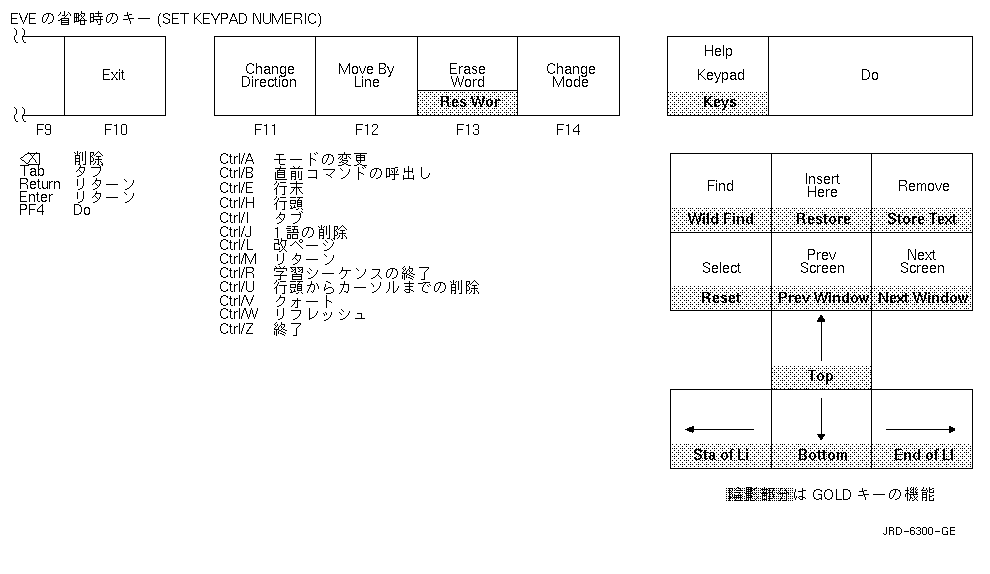
EVEでは,いくつかのキーが省略時の値として設定されています。VT200, VT300,およびVT400の各シリーズのターミナルには,次のキーがあらかじめ定義されています。
コントロール・キー・シーケンス,矢印キー,Tab,Return,Deleteの各キーは,3 つのタイプのターミナルで同じように定義されています。
図 8-1は,VT200,VT300, およびVT400 の各シリーズのターミナルの定義済みキーを示しています。
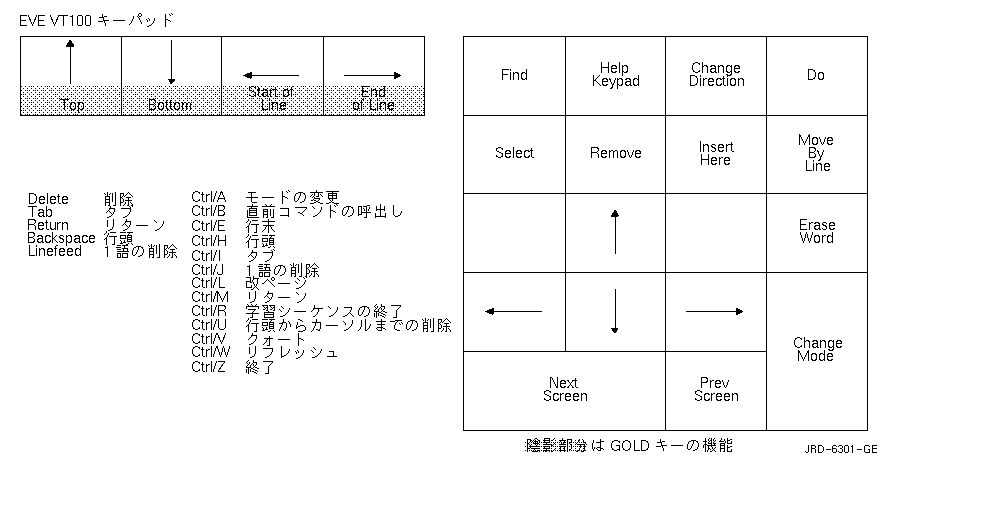
VT100シリーズ・ターミナルでは,EVEは,ほとんどの数値キーパッド・キー,4 つの矢印キー,およびコントロール・キーのシーケンスを自動的に定義します。 図 8-2は,VT100シリーズ・ ターミナルの定義済みキーを示しています。
編集内容をセーブしてEVEを終了するには,次の3つの方法があります。
編集セッションを終了することなくファイルをセーブする。
変更内容をファイルにセーブして,編集セッションを終了する。
変更内容をファイルにセーブしないで,編集セッションを終了する。
EVEを終了することなく,バッファ内のテキストをファイルに書き出してセーブするには,WRITE FILE コマンドを使用します。バッファがファイルと関連付けられていない場合,EVE は,次のようにファイル名の入力を要求します。
Type filename for buffer Main (press RETURN to not write it):
バッファの内容をファイルに書き出すには,ファイル名を入力してReturn キーを押します。
編集したテキストをセーブするには,EXITコマンドを使用します。EXITコマンドは,F10 キー(VT200,VT300,またはVT400の各シリーズのターミナル) またはCtrl/Zを押すことによって実行できます。
現在のバッファを変更した場合は,元のバージョンと同じファイル名と同じファイル・ タイプを持ち,バージョン番号が1だけ大きい新しいバージョンのファイルが作成されます。 たとえば,FUN.DAT;1というファイルを変更した後にEXIT コマンドを使用すると, FUN.DAT;2という名前のファイルが作成されます。
編集内容をセーブせずにセッションを終了するには,QUITコマンドを入力します。 編集内容をセーブせずにセッションを終了する場合は,Yを入力してからReturn キーを押します。編集内容をセーブすることにした場合には,N を入力してReturnキーを押してから,EXITコマンドを使用してバッファを終了します。
現在のバッファ以外のバッファを変更した場合には,EVEは,そのバッファの内容をセーブするかどうかを聞いてきます。Y を入力すると,バージョン番号が1 だけ大きい既存ファイルの新しいバージョンが作成されます。 既存ファイルが存在しない場合は,ファイル名の入力を求めるプロンプトが表示されます。
どのバッファの内容も変更されていない場合には,EXITとQUITは同じになります。 たとえば,ファイルを編集するのではなく参照するためにEVEを使用する場合は,Ctrl/Z を押して終了できます。
次の例では,FUN.DATという名前のバッファが変更されており,QUITコマンドが入力されています。
     Command: QUIT
     Buffer modifications will not be saved, continue quitting (Y or N)?
EVEを使用してファイルを編集する場合,編集を行う場所までカーソルを移動します。 テキスト内でより速くかつより効率的にカーソルを移動できれば, それだけ編集必要な時間を節約できます。カーソルの移動には,キーボードまたはコマンドを使用できます。
表 8-1は,カーソル移動に使用するEVE 編集キーの一覧です。GOLDキーとの組み合わせについての詳しい説明は, オンライン・ヘルプの「GOLD」というトピックを参照してください。
| キーまたはキー・ シーケンス | 機能 |
|---|---|
| 上向き矢印キー | MOVE UPと同じ。カーソルを1行上に移動する。 VT100 シリーズ・ターミナルでは,KP5もMOVE UPとして定義されている。 |
| 下向き矢印キー | MOVE DOWNと同じ。カーソルを1行下に移動する。 VT100シリーズ・ターミナルでは,KP2 もMOVE DOWNとして定義されている。 |
| 左向き矢印キー | MOVE LEFTと同じ。カーソルを1文字左に, つまり1桁左に移動する。 VT100シリーズ・ターミナルでは,KP1もMOVE LEFT として定義されている。 |
| 右向き矢印キー | MOVE RIGHTと同じ。カーソルを1文字右に,つまり1 桁右に移動する。VT100シリーズ・ターミナルでは,KP3もMOVE RIGHT として定義されている。 |
| Ctrl/EまたはGOLD 右向き矢印キー | END OF LINEと同じ。カーソルを現在行の行末まで移動する。 |
| Ctrl/HまたはGOLD 左向き矢印 | START OF LINEと同じ。カーソルを現在行の行頭まで移動する。 |
| GOLD 上向き矢印 | TOPと同じ。カーソルを現在のバッファの先頭まで移動する。 |
| GOLD下向き矢印 | BOTTOMと同じ。カーソルを現在のバッファの終わりに移動する。 |
| GOLD Next Screen | NEXT WINDOWと同じ。2つ以上のウィンドウを使用している場合に, カーソルを画面上の次のウィンドウに移動する。カーソルは,そのウィンドウで最後に置かれていた場所に現れる。 |
| GOLD Prev Screen | PREVIOUS WINDOWと同じ。2つ以上のウィンドウを使用している場合に, カーソルを画面上の前のウィンドウに移動する。 カーソルは,そのウィンドウで最後に置かれていた場所に現れる。 |
表 8-2は,カーソル移動に使用するEVE コマンドの一覧です。
| コマンド | 機能 |
|---|---|
| BOTTOM | カーソルを現在のバッファの終わりに移動する。 省略時の設定では,GOLD下向き矢印がBOTTOMとして定義されている。 |
| CHANGE DIRECTION | 現在のバッファの方向を変更する。バッファの方向はステータス・ラインに示される。 |
| END OF LINE | カーソルを現在行の行末まで移動する。省略時の設定では,Ctrl/E とGOLD下向き矢印がEND OF LINEとして定義されている。 |
| FORWARD | 省略時の設定である。現在のバッファの方向を順方向( 右下方向)に設定する。バッファの方向はステータス・ ラインに示される。 |
| GO TO | MARKコマンドによってラベルが付けられた場所にカーソルを移動する。 |
| LINE | 行番号によって指定された行の先頭にカーソルを移動する。 |
| MARK | 見えない現在の位置にマーカを置き, 指定された名前とそのマーカを関連づける(マーカ自体は画面に表示されない) 。後で,GO TOコマンドを使用して,マークの付いた位置に戻ることができる。 |
| MOVE BY LINE | 順方向では,カーソルを現在行の行末まで移動する。カーソルがすでに行末にある場合には, 次の行の行末に移動する。逆方向では, カーソルを現在行の先頭に移動する。カーソルがすでに行の先頭にある場合には, 前の行の先頭に移動する。VT200,VT300,およびVT400の各シリーズのターミナルでは,F12 キーがMOVE BY LINEとして定義されている。VT100 シリーズのターミナルでは,キーパッド上のマイナス・キー(-) がMOVE BY LINEとして定義されている。 |
| MOVE BY PAGE | 現在の方向に応じて,カーソルを前後のページ・ ブレーク(改ページ)に移動する。現在の方向にページ・ブレークがない場合には, カーソルはバッファの終わりまたは先頭に移動する。 |
| MOVE BY WORD | 順方向では, カーソルを次の単語の先頭に移動する。カーソルがすでに行末にある場合には, 次の行の先頭に移動する。逆方向では,カーソルを前の単語の先頭に移動する。 カーソルがすでに行の先頭にある場合には, 前の行の行末に移動する。 |
| NEXT SCREEN | 現在のバッファの中で現在のウィンドウの行数から 1 を引いた行数だけ順方向にスクロールする。たとえば,現在のウィンドウが12 行の場合,NEXT SCREENコマンドは,カーソルを順方向に11 行スクロールする。VT200,VT300,およびVT400の各シリーズのターミナルでは,E6 キー(Next Screen)がNEXT SCREENとして定義されている。 VT100シリーズのターミナルでは,キーパッド上のKP0キーがNEXT SCREEN として定義されている。 |
| NEXT WINDOWまたはOTHER WINDOW | 画面上に次のウィンドウがあれば,カーソルをそのウィンドウに移動する。 カーソルは,そのウィンドウで最後に置かれていた場所に現れる。GOLD Next Screen がNEXT WINDOWとして定義されている。 |
| PREVIOUS SCREEN | 現在のバッファの中で現在のウィンドウの行数から 1を引いた行数だけ逆方向にスクロールする。 たとえば,現在のウィンドウが12行の場合,PREVIOUS SCREEN コマンドは,カーソルを11行だけ逆方向にスクロールする。VT200 ,VT300,およびVT400の各シリーズのターミナルでは,E5 キー(Prev Screen)がPREVIOUS SCREENとして定義されている。VT100シリーズのターミナルでは, キーパッド上のピリオド・キー(.)がPREVIOUS SCREENとして定義されている。 |
| PREVIOUS WINDOW | 画面上に前のウィンドウがあれば,カーソルをそのウィンドウに移動する。 カーソルは,そのウィンドウで最後に置かれていた場所に現れる。GOLD Prev Screen がPREVIOUS WINDOWとして定義されている。 |
| REVERSE | 現在のバッファの方向を逆方向, すなわち左上方向に設定する。バッファの方向はステータス・ ラインに示される。 |
| SET CURSOR BOUND | カーソルがテキストの流れに沿って移動するようにする。 カーソルは,バッファの未使用部分には入れない。 EDT,WPS,その他のエディタのカーソル動作と似ている。 |
| SET CURSOR FREE | 省略時の設定値である。 カーソルをバッファ内のどこにでも置くことができ,その場所にテキストを入力することができる。 |
| SET SCROLL MARGINS | カーソルの上下の移動につれて自動的にスクロールを開始する, ウィンドウの最上部または最下部からの距離を設定する。 この距離は,行数またはウィンドウ・サイズのパーセンテージで指定する。 省略時の設定値は0である。すなわち,ウィンドウの最上部または最下部を超えなければ, スクロールしない。 |
| SHIFT LEFT | EVEの現在のウィンドウを指定の桁数だけ左に移動する。SHIFT RIGHT コマンドとSHIFT LEFTコマンドを使用すれば, ウィンドウ幅を変更せず,132桁モードも使用しなくても,長いテキスト行の未表示部分を見ることができる。SHIFT LEFT コマンドは,SHIFT RIGHTコマンドを使用してウィンドウを右に移動していた場合に,ウィンドウ位置を元に戻すために使用する。 |
| SHIFT RIGHT | EVEの現在のウィンドウを指定の桁数だけ右に移動する。SHIFT RIGHT コマンドとSHIFT LEFTコマンドを使用すれば,ウィンドウ幅を変更しなくても, 長いテキスト行の未表示部分を見ることができる。 |
| START OF LINE | カーソルを現在の行の先頭に移動する。 省略時の設定では,Ctrl/HとGOLD左向き矢印キーの両方が, START OF LINE として定義されている。 |
| TOP | カーソルを現在のバッファの先頭( 左上隅)に移動する。省略時の設定では,GOLD上向き矢印キーがTOPとして定義されている。 |
次の操作手順は,バッファ内でカーソルを移動する方法を示しています。
$ EDIT/TPU SCHEDULE.DAT
EVEは,バッファの先頭にカーソルを位置づけ,入力待ちの状態になっている。
     Schedule for 1 July
     10:00 AM meeting with supervisor
     Read and review memo from Sally
     Work on Pascal program
テキストを入力するにつれて[End of file]マーカがバッファ内を下へ移動し, 入力したテキストの最後にカーソルが位置づけられる。
ユーザは,現在編集中のバッファに,キーボードの文字,ファイル全体, および印刷不可能な特殊文字(制御文字など)を入力できます。テキストを入力するには, キーパッドまたはコマンドを使用します。また,バッファにテキストやファイル, 特殊文字を追加することもできます。
キーボードから文字を入力し,バッファの現在のカーソルの位置の後に追加することができます。 入力した文字は,バッファが挿入モードであるのか, 上書モードであるのかに応じて,既存の文字の前に挿入されるか,または既存の文字の上に上書きされます。
ファイル全体を追加するには,Doキーを押してからEVEコマンドのINCLUDE FILEを入力します。File to include:プロンプトに対してファイル指定を入力してからReturn キーを押します。バッファの現在のモード(挿入または上書き) にかからわず,指定されたファイルの全内容が現在のカーソル行の前に挿入されます。
ファイルを指定するには,ワイルドカードが使用できます。あるワイルドカードのファイル指定に一致するファイルが複数存在する場合には, それらがすべて表示され, より完全なファイル指定の入力を求めるプロンプトが表示されます。 指定されたファイルが存在しない場合は,そのファイルを取り込めなかったことを知らせるメッセージが表示されます。
QUOTEコマンドを使用すれば,Ctrl/Vを押してから特殊文字を入力することによって, 印刷不可能な特殊文字を追加できます。たとえば,バッファ内にエスケープ文字を追加するには,Ctrl/V を押してからCtrl/[ を押します。 特殊文字は,バッファの現在のモード(挿入または上書き)に応じて追加されます。
次の表は,テキスト入力に使用するEVEの編集キーの一覧です。
| キーまたはキー・ シーケンス | 機能 |
|---|---|
| Ctrl/A | CHANGE MODEコマンドと同じ。現在のバッファの編集モードを変更する。 編集モードは強調表示のステータス・ラインに示される。 挿入モードでは,テキストは現在の文字位置に挿入され, 既存のテキストは右に移動する。上書モードでは,テキストは現在の位置で上書きされる。VT200 ,VT300,およびVT400の各シリーズのターミナルでは,F14 キーがCHANGE MODEとして定義されている。VT100シリーズのターミナルでは, キーパッド上のEnterキーがCHANGE MODEとして定義されている。 |
| Ctrl/V | QUOTE コマンドと同じ。印刷不可能な文字や制御コードを挿入できるようにする。 特殊文字を検索するには,最初にFindキーを押してから,Ctrl/Vと検索対象の特殊文字のキーを押す。 次に,Returnキーを押して,検索を実行する。 |
次の表は,テキストの入力に使用するコマンドの一覧です。
| コマンド | 機能 |
|---|---|
| CHANGE MODE | Ctrl/Aと同じ。現在のバッファの編集モードを変更する。 編集モードは強調表示のステータス・ラインに示される。 挿入モードでは,テキストは現在の文字位置に挿入され,既存のテキストは右に移動する。 上書モードでは,テキストは現在の位置で上書きされる。VT200 ,VT300,およびVT400の各シリーズのターミナルでは,F14 キーがCHANGE MODEとして定義されている。VT100シリーズのターミナルでは, キーパッド上のEnterキーがCHANGE MODEとして定義されている。 |
| INCLUDE FILE | 指定されたファイルの内容を現在のバッファのカーソル位置の上にある行に挿入する。 このコマンドはファイルのマージのときに役立つ。 |
| INSERT MODE | 現在のバッファのモードを, 上書モードではなく挿入モードに設定する。挿入モードでは,現在位置にテキストが挿入され, 既存のテキストは右に移動する。 |
| OVERSTRIKE MODE | 現在のバッファのモードを, 挿入モードではなく上書モードに設定する。上書モードでは,現在位置でテキストが上書きされる。 |
| QUOTE | Ctrl/Vと同じ。あるキーを押すことによって,そのキーの印刷不可能な文字または制御コードを入力する。FIND コマンドまたはREPLACE コマンドに文字列を指定する場合に,制御コードまたはその他の文字をクォートできる。 たとえば,Tabキーをクォートすればタブ文字を検索できる。 |
テキストを入力する前に,バッファの現在のモードが挿入モードか上書モードかを確認してください。
バッファのモードを確認するには,強調表示のステータス・ラインを見ます。 挿入モードでは,テキストはカーソル位置に挿入され,既在のテキストは右に移動します。 上書モードでは,キーボードから入力したテキストがカーソル位置で上書きされ, バッファ内の既存のテキストはカーソルが移動するにつれて順に上書きされます。
モードを変更するには,Ctrl/Aを押してください。
次の操作手順に従って,挿入モードと上書モードの両モードでファイルにテキストを追加してみてください。
Engineeringという単語がテキスト・バッファに追加され,同じ行の残りの部分は右に移動する。
     Schedule for 1 July
     10:00 AM meeting with Engineering supervisor
     Read and review memo from Sally
     Work on Pascal program
     [End of file]

     Buffer: SCHEDULE.DAT                   | Write | Insert | Forward
バッファ内のSallyという単語が,Peggyという単語に置き換わる。
     Schedule for 1 July
     10:00 AM meeting with Engineering supervisor
     Read and review memo from Peggy
     Work on Pascal program
     [End of file]

     Buffer: SCHEDULE.DAT               | Write | Overstrike | Forward
EVEを使用すると,容易にテキストを削除したり,編集中の間違いを修正したりできます。 誤ってテキストを削除してしまった場合でも,最後に削除したテキストを元の位置に復元したり, またはカーソルを移動することによって異なる位置に復元することができます。
バッファからテキストを削除するには,削除したいテキストにカーソルを移動してから適切な編集キーを押すか, または適切なEVEコマンドを入力します。
テキストの削除および復元に使用する編集キーの一覧を表 8-3 に示します。
| キーまたはキー・ シーケンス | 機能 |
|---|---|
| DeleteキーまたはDelete | カーソルの左の1文字を削除する。DELETE コマンドと同じ。保留削除が使用可能な場合は,選択範囲のテキストを削除し,Restore Selection バッファ内に格納する。保留削除についての詳しい説明は, 第8.9節を参照。 |
| Ctrl/J | ERASE WORD と同じ。現在の単語を削除する。カーソルが単語間にあるときは,次の単語を削除する。VT200 ,VT300,およびVT400の各シリーズのターミナルでは,F13 キーがERASE WORDとして定義されている。VT100シリーズのターミナルでは, キーパッド上のコンマ・キー(,)がERASE WORDとして定義されている。 |
| Ctrl/U | ERASE START OF LINEと同じ。カーソルの左から行の先頭までの文字を削除する。 |
| GOLD Insert Here | RESTOREと同じ。EVEコマンドや編集キーによって最後に削除した単語, 行,文を現在のカーソル位置に挿入し直す。 |
| GOLD F13 | RESTORE WORD (WPSキーパッドの場合は除く) と同じ。最後に削除した単語を現在のカーソル位置に挿入し直す。 |
テキストの削除と復元に使用するEVEコマンドの一覧を表 8-4 に示します。
| コマンド | 機能 |
|---|---|
| DELETE | カーソルの左の1文字を削除する。挿入モードでは, 行の残りの部分が左に移動して削除された文字を埋める。上書モードでは, 削除された文字はスペースに置き換えられる。行の先頭では,DELETE は,モードにかかわらず,前の行のキャリッジ・リターンを削除して, 現在の行が上に移動する。保留削除が使用可能な場合は,選択範囲のテキストを削除し,Restore Selection バッファ内に格納する。保留削除についての詳しい説明は, 第8.9節を参照。 |
| ERASE CHARACTER | カーソル位置にある文字を削除する。 挿入モードでは,行の残りの部分が左に移動して削除された文字を埋める。 上書モードでは,削除された文字はスペースに置き換えられる。 カーソルが行末にある場合は,モードにかかわらず, キャリッジ・リターンが削除されて次の行が上に移動する。 |
| ERASE LINE | 現在の文字から行末までを削除して, 次の行を現在の行の終わりに追加する。カーソルが行末にある場合は, キャリッジ・リターンだけが削除されて, 次の行が上に移動する。 |
| ERASE PREVIOUS WORD | 前の単語またはカーソル位置にある単語を削除する。 カーソルが単語間にあるときや単語の最初の文字の上にある場合は, 前の単語が削除される。カーソルが単語の途中にあるときは,その単語全体が削除される(ERASE WORD と同じ)。カーソルが行の先頭にあるときは, 前の行の行末にあるキャリッジ・リターンが削除されて,現在の行が上に移動する。 |
| ERASE START OF LINE | カーソルの左から行の先頭までの文字を削除する。カーソルがすでに行の先頭にある場合は, 何も削除されない。 |
| ERASE WORD | 現在の単語を削除する。 カーソルが単語間にあるときは,次の単語を削除する。Ctrl/Jと同じ。 VT200,VT300,およびVT400の各シリーズのターミナルでは,F13キーがERASE WORD として定義されている。VT100シリーズのターミナルでは,キーパッド上のコンマ・ キー(,)がERASE WORDとして定義されている。カーソルが行末にあるときは, キャリッジ・リターンだけが削除されて,次の行が上に移動する。 |
| RESTORE | EVEコマンドや編集キーによって最後に削除した単語,行,文を現在のカーソル位置に挿入し直す。RESTORE は1文字だけの復元は行わない。 GOLD Insert HereキーがRESTOREとして定義されている。 |
| RESTORE CHARACTER | EVEコマンドや編集キーによって最後に削除した1 文字を現在のカーソル位置に挿入し直す。 上書モードでは,復元された文字はカーソル位置の文字の代わりに置き換えられる。 挿入モードでは,復元された文字がカーソル位置に挿入され, したがって既存のテキストが右に移動する。 |
| RESTORE LINE | EVEコマンドや編集キーによって最後に削除した1 行を現在のカーソル位置に挿入し直す。 |
| RESTORE SELECTION | 保留削除を使って,最後に削除したテキストを現在のカーソル位置に挿入し直す。 保留削除についての詳しい説明は, 第8.12節を参照。 |
| RESTORE WORD | EVEコマンドや編集キーによって最後に削除した単語を現在のカーソル位置に挿入し直す。GOLD F13 キーがRESTORE WORDとして定義されている(WPSキーパッドの場合は除く) 。 |
次の作成手順を使用して,テキストを削除および復元してみてください。
     She rhymes with tree,
     also with bee,
     and this one makes three.
alsoのlから行末までのすべての文字が削除され,次の行が現在の行の終わりに追加される。
     She rhymes with tree,
     aand this one makes three.
rhymesという単語が削除され,行の残りのテキストが左に移動する。
     She with tree,
     aand this one makes three.
最後に削除された行,すなわちlso with bee,が復元される。
     She with tree,
     also with bee,
     and this one makes three.
最後に削除された単語,すなわちrhymesが復元される。
     She rhymes with tree,
     also with bee,
     and this one makes three.
第8.9節に,SELECTコマンドとREMOVEコマンドの機能を示します。 これらのコマンドをともに使用すると,バッファからテキストを削除できます。
EVEコマンドを使用すると,テキストの一部を選択して,コピー,移動, 削除,およびその他の編集作業を行うことができます。ここではテキストを移動する方法について説明します。
データ移動の際のバッファ操作についての詳細は,第8.18節を参照してください。
また,行単位ではなく長方形の領域(ボックス)単位で,テキストを移動, 削除,およびコピーすることもできます。ボックス編集コマンドについての詳細は, 第8.11節を参照してください。
テキストを移動するには,次の手順に従ってください。
| 手順 | 操作 |
|---|---|
| 1 | EVEでファイルをオープンし,移動するテキストの最初の文字にカーソルを移動する。 |
| 2 | Selectキーを押す。 |
| 3 | 移動するテキストの最後の文字の次の文字位置までカーソルを移動する。 逆方向の場合は,最後の文字の次の文字位置までではなく, 最後の文字まで移動する。移動するテキストが反転属性 によって強調表示される。テキストをバッファに移動しないことにした場合は, 再度Selectキーを押して,選択を取り消す。 |
| 4 | Removeキーを押す。強調表示されたテキストが画面から削除され,Insert Here バッファに格納される。 |
| 5 | Insert Hereキーを押して,
テキストを挿入する。
カーソル位置にテキストが挿入される。Insert Hereバッファにいったん格納されたテキストは, 新しいテキストが選択されてInsert Hereバッファに格納されるまで, 何度でもどのカーソル位置にも挿入できる。Insert Hereバッファには,最後にコピーまたは削除されたテキストが格納されている。 |
次の表に,テキストの移動に使用するEVE編集キーを示します。
| キーまたはキー・ シーケンス | 機能 |
|---|---|
| Insert Here | INSERT HEREコマンドまたはPASTE コマンドと同じ。削除またはコピーしたテキストを現在のカーソル位置に挿入する。 |
| Remove | REMOVE コマンドまたはCUTコマンドと同じ。SELECTコマンドによってマークされたり,FIND コマンドによって強調表示されたテキストを削除して, Insert Hereバッファに格納する。 |
| Select | 最初のカーソル位置からカーソルを移動した先までのテキストにマークをつける( 反転属性で強調表示する)。強調表示されたテキストを選択範囲と呼ぶ。 選択範囲を取り消すには,Selectキーをもう一度押すか,RESET を使用する。 |
| GOLD Select | RESETと同じ。次のいずれかを取り消して,現在のバッファの方向を順方向に再設定する。
|
| GOLD Remove | STORE TEXTコマンドまたはCOPY コマンドと同じ。SELECTまたはFINDによってマークされたテキストをコピーして,Insert Here バッファに格納する。コピーされたテキストは元の位置から削除されない。 |
次の表に,テキストの移動に使用するEVEコマンドを示します。
| コマンド | 機能 |
|---|---|
| INSERT HERE またはPASTE | コピーまたは削除したテキストを挿入する。 省略時の設定では,E2キー(VT200,VT300,およびVT400の各シリーズのターミナルのミニキーパッド上のInsert Here) またはKP9キー(VT100 シリーズ・ターミナルの場合)がINSERT HEREとして定義されている。 |
| REMOVE またはCUT | SELECTによってマークされたり,FINDによって強調表示されたテキストを削除し, それをInsert Hereバッファに格納する。 省略時の設定では,E3キー(VT200,VT300,およびVT400の各シリーズのターミナルのミニキーパッド上のRemove) またはKP8キー(VT100シリーズ・ ターミナルの場合)がREMOVEとして定義されている。 |
| RESET | 次のいずれかを取り消して,現在のバッファの方向を順方向に再設定する。
|
| RESTORE SELECTION | 保留削除で削除されたテキストを挿入し直す。 保留削除についての詳しい説明は, 第8.12節を参照。 |
| SELECT | 最初のカーソル位置からカーソルを移動した先までのテキストを反転属性で強調表示する。 強調表示されたテキストを選択範囲と呼ぶ。 選択範囲を取り消すには,SELECTコマンドをもう一度入力するか,RESET を使用する。省略時の設定では,E4キー(VT200,VT300,およびVT400 の各シリーズのターミナルのミニキーパッド上のSelect)またはKP7 キー(VT100シリーズ・ターミナルの場合)がSELECTとして定義されている。 |
| SELECT ALL | カーソル位置にかかわらず, 現在のバッファにあるすべてのテキストを反転属性で強調表示する。 強調表示されたテキストを選択範囲と呼ぶ。選択範囲を取り消すには,SELECT コマンドを入力するか,RESETを使用する。SELECT ALL コマンドは,すべてのバッファ内容を間違って削除しないよう,保留削除を一時的に使用不能にする。 |
| SET NOPENDING DELETE | 省略時の設定である。Deleteキーを使用したり新しいテキストを入力したときに, 選択されたテキストが削除されないようにする。 バッファ中にテキストを選択してある場合に,新しいテキストを入力すると文字が選択範囲に追加され,Delete キーを使用するとカーソルの左にある1 文字だけが削除される。 |
| SET PENDING DELETE | 保留削除に設定し,テキスト・ブロックを迅速に削除できるようにする。 最初に保留削除を使用可能にし,次にSELECTコマンドを使用して削除したいテキストを選択する。Delete キー(または英数字キーパッド上の任意のキー) を押してテキストを削除する。削除した内容を挿入し直すには, テキストを挿入したい位置までカーソルを移動して,RESTORE SELECTIONコマンドを入力する。省略時の設定は,SET NOPENDING DELETEである。 |
| STORE TEXT またはCOPY | SELECTまたはFINDによってマークされたテキストをコピーして,Insert Here バッファに格納する。コピーされたテキストは元の位置から削除されない。 |
ある場所からテキストを選択し,削除し,それを別の場所に挿入するには, 次の手順に従ってください。
テキストの2行目が強調表示される。
現在のバッファからテキストの2行目が削除される。
     She rhymes with tree,
     and this one makes three.
     [End of file]
Insert Hereバッファ内のテキストが,現在のカーソル位置に挿入される。
     She rhymes with tree,

     also with bee,
     and this one makes three.
     [End of file]
COPYコマンドを使用すれば,テキストを任意の場所へコピーできます。 STORE TEXTコマンドはCOPYコマンドと同じ働きをします。次の例で使用されているCOPY コマンドはすべて,STORE TEXTコマンドで置き換えることができます。
操作手順:テキストのコピー
バッファを順方向に設定しているときに,テキストをコピーするには,次の手順に従ってください。
     She rhymes with tree,

     She rhymes with tree,
     also with bee,
     and this one makes three.
     [End of file]
ユーザは,標準の行単位の範囲だけでなく,長方形の領域,すなわちボックス内のテキストも編集できます。 たとえば,リストまたは表内の列を含むボックスを選択してから, それをカットおよびペーストしたり,その他の編集を実行したりできます。
テキスト・ボックスを選択するには,次の手順に従ってください。
カーソルを移動するにつれて,カーソル通過部分のテキストがボールド体属性で強調表示されます( 通常の選択の場合は反転属性を使用します)。 ボックスは,対角線上の頂点の組によって定義されます。左上から右下に向かってカーソルを移動する場合は, カーソル位置の文字はボックスの 外側になります。すなわち,カーソルのすぐ左側がボックスの右下隅になります。
テキストを選択したら,通常の行単位またはボックス単位の編集に使用する任意のコマンドを使用してボックスを編集できます。 キーを再定義する必要はありません。 詳細は,『Extensible Versatile Editor Reference Manual』を参照してください。
検索対象の選択範囲が複数行にまたがらなければ, FIND SELECTEDやOPEN SELECTEDも使用できます。また保留削除も使用できます。
複数のボックス編集を実行する場合,たとえば,複数カラムの表とリストを編集する場合には,SET BOX SELECT コマンドを使用します。SET BOX SELECTは,複数のコマンドとキーを対応するBOXコマンドとして再定義し, 他の編集操作を行単位ではなく,ボックスに対して実行するようにします。
ボックスの選択を取り消すには,再度SELECTまたはBOX SELECTを入力するか,RESET を使用します。
ボックスをカットすると,カットされた部分に通常はスペースが埋め込まれるので, ボックスの右側にあったテキストが左に動くことはありません。 したがって,列の位置も揃ったままです。ボックスをペーストすると, 通常,そのボックスは既存のテキストの上に上書きされます。ボックス内またはボックスにまたがるタブ文字は, テキストの左右の位置が変わらないようにするためにスペースに置き換えられます。
次の表は,ボックス編集に使用するEVEコマンドの一覧です。
| コマンド | 機能 |
|---|---|
| BOX COPY | 別の場所にペーストできるよう,テキスト・ ボックスを削除せずにコピーする。 |
| BOX CUT | テキスト・ボックスをカットして,別の場所にペーストできるようにする。 通常は,ボックスのあった領域にはスペースが埋め込まれるので, ボックスの右側にあったテキストが左に動くことはない。 |
| BOX CUT INSERT | ボックスをカットし,ボックスの右側にあったテキストを左に" ずらして"すき間を埋める。 |
| BOX CUT OVERSTRIKE | ボックスをカットして該当領域にスペースを埋め込み, ボックスの右側にあったテキストが左に動かないようにする。 |
| BOX PASTE | コピーまたはカットしたテキスト・ボックスをペーストする。通常は, 既存のテキストに上書きする。 |
| BOX PASTE INSERT | ボックスをペーストして,既存のテキストを右に動かす。 |
| BOX PASTE OVERSTRIKE | ボックスをペーストして,既存のテキストに上書きする。 |
| BOX SELECT | テキスト・ ボックスを選択する。一般には,ボックスの左上隅を決めてから, カーソルを右下方向に必要なだけ移動する。 |
| RESTORE BOX SELECTION | 保留削除で削除されたボックスを元に戻す ( 削除を取り消す)。通常は,既存のテキストに上書きする。 |
| SET BOX NOPAD | バッファが上書モードの場合を除いて, ボックス編集のスペース埋込みや上書きを禁止する。 |
| SET BOX NOSELECT | 省略時の設定である。ボックスの選択,カット,ペーストを行えないようにする。SELECT ,COPY,REMOVEなどのコマンドは,標準の行単位の範囲を使用する。 ボックスを編集するには,BOXの各種コマンドを使用する。 |
| SET BOX PAD | 省略時の設定である。バッファ・モードにかかわらず,ボックス編集で自動スペース埋込みと上書きを有効にする。 |
| SET BOX SELECT | ボックス選択を行えるようにする。SELECT ,REMOVE,INSERT HEREなどのコマンドをBOXコマンドの同じようなコマンドと対応させることができるので, キーを再定義する必要がない。 |
テキストのボックスを選択して,切り取り,貼り付けるには,次の手順に従ってください。
           Rome    Paris   New York
           London  Tunis   Boston
           Tokyo   Bonn    Lisbon
テキスト・ボックスが削除される。
次のように,新しい列にテキスト・ボックスがペーストされる。
           Rome        New York     Paris
           London      Boston       Tunis
           Tokyo       Lisbon       Bonn
       [End of file]
次の表は,SET BOX SELECTコマンドの一覧です。
| コマンド | 対応するBOXコマンド |
|---|---|
| INSERT HEREまたはPASTE | BOX PASTE |
| REMOVEまたはCUT | BOX CUT |
| RESTORE SELECTION | RESTORE BOX SELECTION |
| SELECT | BOX SELECT |
| STORE TEXTまたはCOPY | BOX COPY |
SET BOX SELECTを使用すれば,キーを再定義せずに,Select,Remove,およびInsert Here の各キーを使用してボックスを選択,カット,ペーストできるようになります。
ユーザは保留削除を使用して,選択したテキストを削除できます。保留削除とは, 新しいテキストまたはスペースを入力するか,または削除を実行する( 通常はDeleteキーを押す)ことによって,選択範囲を削除することをいいます。
ボックス選択を使用した場合,保留削除はBOX CUTのように働き,通常ボックスのあった場所にはスペースが埋め込まれるので, ボックスの右側にあったテキストは左に動きません。 したがって,列の位置も揃ったままです。
保留削除はInsert Hereバッファを使用しないので,テキストをカットしたりペーストするための別の方法になります。 保留削除についての詳しい説明は,EVE オンライン・ヘルプの「Pending Delete」というトピックを参照してください。
保留削除を使用して選択範囲を削除するには,次の手順に従ってください。
保留削除を使用して削除した選択範囲を元に戻す(復元する)には,次の手順に従ってください。
ボックスの復元はBOX PASTEのように働き,通常,既存のテキストに上書きします。SET BOX NOPAD コマンドを使用した場合,ボックス編集の効果は, そのときのバッファ・モード(ステータス・ラインに表示される挿入モードまたは上書モード) によって決まります。
保留削除を使用してボックスを削除する場合,また削除したボックスを復元する場合の動作も, バッファ・モードによって決まります。
EVEコマンドを使用すれば,バッファ内の特定のテキストを検索できます。 ユーザは,特定のテキストの存在位置をすべて検索したり,2行にまたがる検索文字列を検索したりできます。 また,ワイルドカードを使用して検索することもできます。 この節では,テキストの検索と置換について説明します。
表 8-9に,バッファ内のテキストの検索に使用するEVE コマンドを示します。
| コマンド | 機能 |
|---|---|
| FIND | 現在のバッファから指定の文字列を検索して, 見つかったら強調表示する。強調表示された文字列を検出範囲と呼ぶ。 |
| FIND NEXT | FIND, REPLACE,WILDCARD FINDのうちいずれか1つのコマンドによって最後に指定された文字列を検索する。 |
| FIND SELECTED | 入力された文字列ではなく,選択された文字列を検索する。 選択範囲は,2行以上にまたがることはできない。 |
| SET FIND CASE EXACT | 大文字,小文字を区別して検索するように設定する。 このコマンドは,小文字だけの検索文字列を見つけて置換する場合に役立つ。 |
| SET FIND CASE NOEXACT | 省略時の設定である。大文字,小文字を区別しないで検索するように設定する。 検索文字をすべて小文字で入力したとしても, 大文字,小文字に関係なく該当するすべての文字列が検索される。 |
| SET FIND NOWHITESPACE | 省略時の設定である。タブとスペースが検索文字列の指定と正確に一致し, 全体が1行に収まる文字列を検索するように FIND コマンドとWILDCARD FINDコマンドを設定する。 |
| SET FIND WHITESPACE | スペース,タブ,改行記号( 改行記号は1回のみ)を"空白"として処理するようにFINDコマンドとWILDCARD FIND コマンドを設定する。2語以上の単語からなる検索文字列を分割の仕方にかかわらず検索できるようになる。 |
| SET WILDCARD VMS | OpenVMSの省略時の設定である。 OpenVMSのワイルドカード・パターンを有効にする。 |
| SHOW WILDCARDS | WILDCARD FINDコマンドで使用できるワイルドカードのパターンを一覧表示する。 |
| WILDCARD FIND | ワイルドカードを使用して, テキスト・パターンを検索する。 |
現在のバッファ内の特定のテキストを検索するには,FINDコマンドを使用します。 省略時の設定では,E1キー(VT200,VT300,およびVT400の各シリーズのターミナルのFind キー,VT100シリーズ・ターミナルのPF1キー)がFIND コマンドとして定義されています。
検索文字列がすべて小文字の場合,大文字と小文字の区別は無視され, 一致するすべての文字列が検索されます。したがって,検索文字列 theは,the,THE,THe,および thEのいずれにも一致します。検索文字列に大文字が含まれている場合は, 大文字と小文字が正確に一致する文字列だけを検索します。 したがって,検索文字列 tHis と一致するのはtHisだけです。 次に例を示します。
バッファの現在の方向によって,順方向の検索か,逆方向の検索かが決まります。
検索文字列が現在の方向にはないが,逆方向にはある場合は,方向の変更を求めるプロンプトが出されます。
逆方向の検索を行う場合は,YES (Y)と入力してReturnキーを押します。 こうすると,逆方向に最初に現れた検索文字列にカーソルが移動します。 ただし,この場合,強調表示されたステータス・ラインの現在の方向は変わりません。
検索文字列が見つかると,その文字列が強調表示され,その最初の文字にカーソルが移動します。 強調表示された検索文字列に対して実行できる編集コマンドの一覧については, 『Extensible Versatile Editor Reference Manual』を参照してください。
強調表示を消すには,カーソルを検索文字列の外に移動するか,RESETコマンドを使用します。
その検索文字列が現れる次の位置を検索するには,Findキーを2回押すか,FIND NEXT コマンドを入力します。
小文字の文字列の検索時に,検索文字列の大文字と小文字を正確に区別したい場合は,SET FIND CASE EXACT コマンドを入力します。以後,すべて小文字で検索文字列を入力すると, 小文字だけの文字列が検索され,大文字を含む文字列は無視されます。
この設定は,FIND,REPLACE,およびWILDCARD FINDの各コマンドにも適用されます。 この設定は,自分のセクション・ファイルまたはコマンド・ファイルに保存しておけば, 後の編集セッションで使用できます。省略時の設定は,SET FIND CASE NOEXACT です。
EVEは発音区別(アクセント)符号の有無を区別するので,発音区別符号がまったく同じに付けられている文字列だけを検索します。 たとえば, ��eなど)はどれも無視されます。
たとえば,次のコマンドは大文字と小文字を区別する検索を設定していますから, 小文字だけのdigitalが見つかり, DigitalやDIGITALは無視されます。
     Command: SET FIND CASE EXACT
     Command: FIND digital
既存のファイルRHYMES.DATに対してFINDコマンドを使用するには,次の手順に従ってください。
検索文字列が見つかると,その文字列が強調表示され,選択範囲または検出範囲に対して実行できる任意のコマンド(SPELL を除く)が使用できるようになる。 また,検出範囲に対しては保留削除を実行することもできない。
UPPERCASE WORDコマンドは,次の例に示すように,強調表示された文字列を小文字から大文字に変更する。
     She rhymes with tree,
     also with bee,
     and this one makes thREE.
     [End of file]
操作手順: FIND SELECTEDコマンドの使用方法
特に複雑な文字列やスペリングや入力を間違えやすい文字列を検索するためにFIND SELECTED を使用するには,次の手順に従ってください。
カーソルは次に現れる文字列rhymes with tree,に移動する。 選択範囲は取り消され,検出文字列がボールド体属性で表示される。
テキストの検索にはワイルドカードを使用することができます。SHOW WILDCARDSコマンドを使用すれば,現在のワイルドカード設定のパターンを表示できます。
ワイルドカードを使用するには,次の手順に従ってください。
     She rhymes with tree,
     also with bee,
     and this one makes thREE.
     [End of file]
先頭行のtreeという文字列のrにカーソルが位置づけられる。
SET FIND WHITESPACEコマンドおよびSET FIND NOWHITESPACEコマンドを使用すると,WILDCARD FIND コマンドとFINDコマンドが,スペース,タブ, 改行記号などの単語の間の空白を処理する方法を指定できます。
SET FIND NOWHITESPACEコマンドを使用すると, 1行以内に収まる複数の単語からなる文字列を, 文字列中のスペースやタブが現れるとおりに照合しながら検索できます。 SET FIND NOWHITESPACE は,省略時の検索方法です。
SET FIND WHITESPACEコマンドを使用すると, WILDCARD FINDコマンドとFIND コマンドは, 2つ以上の単語からなる文字列を分割の仕方に関係なく検索できます。 これによって,FINDの各コマンドは,単語の間に1つ以上のスペースまたはタブを含む, 2 行にまたがる文字列を検索できます。
MARKコマンドおよびGO TOコマンドは,大きなファイルの編集時に,特定の位置にマークを付けておいて, 後で編集セッション中にその位置に戻るときに役立ちます。 次の表は,MARKコマンドおよびGO TOコマンドについて説明します。
| コマンド | 機能 |
|---|---|
| MARK | マークを現在のカーソル位置に置く。このマークは表示されない。 このマークは,編集セッションの間,またはマークを変更するまで変わらない。 マークは終了時に保存されない。 |
| GO TO | カーソルをMARK コマンドによってマークされた場所に移動する。マークが別のバッファにある場合には, カーソルをそのバッファに移動して,そのバッファを現在のウィンドウに表示する。 |
マークを付けるには,MARKコマンドの後にラベル名を入力します。ラベル名には, 英数字,区切り文字,スペース,およびタブ文字を含む1つ以上の印刷可能な文字が使用できます。 マークの付いた位置に戻るには,GO TOコマンドの後にラベル名を入力します。
REPLACEコマンドを使用すれば,現在のバッファ内の文字列を別の文字列に置換することができます。 このコマンドは,長いファイル全体で特定の単語のスペルを間違って入力したとき, それを全部訂正するような場合に便利です。
REPLACEコマンドは大文字と小文字を区別します。検索文字列に大文字が含まれている場合, 大文字,小文字が正確に一致する文字列が検索されます。 検索文字列がすべて小文字の場合は,大文字と小文字に関係なく一致するすべての文字列が検索されます。 置換文字列に大文字が含まれている場合は, その新しい文字列にそのまま正確に置換されます。置換文字列もすべて小文字の場合は, 次の規則に従って文字列の置換が行われます。
次の表に,EVEが大文字と小文字を処理する方法を示します。
| 検索文字列 | 置換文字列 | 強調表示される文字列 | 実際に置き換えられる文字列 |
|---|---|---|---|
| butter | margarine | butter | margarine |
| Butter | Margarine | ||
| BUTTER | MARGARINE | ||
| BUtteR | margarine | ||
| Butter | margarine | Butter | margarine |
| butter | Margarine | butter | Margarine |
| Butter | Margarine | ||
| BUTTER | Margarine | ||
| BUtteR | Margarine | ||
| Butter | Margarine | Butter | Margarine |
小文字の文字列だけを検索または置換する場合は,SET FIND CASE EXACT コマンドを入力します。このコマンドを入力してから,すべて小文字の検索文字列を入力すると, 小文字だけの文字列が検索され,大文字を含む文字列は無視されます。 この設定は,FIND,REPLACE,およびWILDCASE FIND のコマンドに適用されます。
次の表は,SET FIND CASE EXACTコマンドを入力したときに,小文字だけの文字列が検索および置換される場合を示しています。
| 検索文字列 | 置換文字列 | 強調表示される文字列 | 実際に置き換えられる文字列 |
|---|---|---|---|
| butter | margarine | butter | margarine |
省略時の設定は,SET FIND CASE NOEXACTです。
次の表に,REPLACEコマンドに対する応答とその機能を要約します。
| 応答 | 機能 |
|---|---|
| Yes | この文字列を置換して次の文字列を検索する。 省略時の設定である。Returnキーを押すだけでよい。 |
| No | この文字列は置換しないで次の文字列を検索する。 |
| All | 該当するすべての文字列を置換する。 ここ以降,反対方向で文字列が見つかった場合を除き, 確認を求めるプロンプトは出されない。 |
| Last | この文字列を置換して検索を中止する。 |
| Quit | この文字列を置換しないで検索を中止する。 |
EVEの起動時には,コマンド行修飾子を使用してEVEの高度な編集機能を指定することができます。 文字セル更新画面を使用している場合は,ターミナルの設定によって省略時に挿入モードになるか, または上書モードになるかが決まります。
次の表に,EVEの起動時にEDIT/TPUコマンドとともに指定できる修飾子の一覧を示します。
| 修飾子 | 省略時の設定 |
|---|---|
| コマンド・ファイル | /COMMAND=TPU$COMMAND.TPU |
| ファイル作成 | /CREATE |
| パッケージのデバッグ | /NODEBUG |
| 表示モードの指定 | /DISPLAY=CHARACTER_ CELL |
| ファイルの初期化 | /INITIALIZATION=EVE$INIT.EVE |
| ジャーナリング | /JOURNAL |
| Mainバッファの変更 | /MODIFY |
| 出力ファイルの指定 | /OUTPUT=output-file |
| 読み込み専用アクセス | /NOREAD_ONLY |
| 回復 | /NORECOVER |
| セクション・ファイル | /SECTION=TPU$SECTION |
| 開始位置 | /START_POSITION=(1,1) |
| 作業ファイル | /WORK=SYS$SCRATCH:TPU$WORK.TPU$WORK |
開始位置修飾子は,コマンド行に指定したバッファを開いたときに, 最初にカーソルが表示される行および桁の位置を決定します。
省略時の開始位置は,1,1 -すなわち1行1桁で,バッファの左上隅に設定されています。 開始位置修飾子を指定しても,編集セッション中に作成した別のバッファの初期カーソル位置は変わりません。 また,バッファ・サイズが制限されることもありません。
開始位置修飾子の書式は次のとおりです。
/START_POSITION=(row[,column])
各フィールドの意味は次のとおりです。
| /START_POSITION | EDIT/TPUコマンドには, /START_POSITION=修飾子を使用しなければならない。 |
| row | EVEの起動時の初期カーソル位置の行。 |
| column | EVE起動時の初期カーソル位置の桁。 |
開始位置修飾子は,特定の行または特定の桁から編集を開始する場合に使用します。 たとえば,バッチ・ログ・ファイルやエラー・メッセージによって, プログラム内の特定の行にエラーが存在することが分かっている場合や, ファイル内の標準見出しをスキップする場合は,その行を無視するように新しい開始行位置を指定すれば, プログラム・ソース・ファイルの編集開始時にカーソルが直接指定の開始行に移動します。 次のコマンドは,test.com というファイルの編集開始時に,カーソルを10行5桁に表示します。
$ EDIT/TPU TEST.COM /START_POSITION=(10,5)
ファイル内の特定の行の1桁目から編集を開始する場合は,2番目のパラメータ( 桁)は省略できます。
作業ファイル修飾子は,非常に大きなファイルを編集するときのメモリ領域のスワップ用に使用される作業ファイルを決定します。 作業ファイルとは, 編集セッションごとに1つ存在し,終了時に自動的に削除される一時ファイルのことです。
省略時の作業ファイルの名前は,TPU$WORK.TPU$WORKです。作業ファイルは, ユーザがその位置を指定しなければSYS$SCRATCH内に作成されます。
省略時の設定と異なる作業ファイルを指定するには,次の2つの方法があります。
この方法は,SYS$SCRATCH以外の場所,たとえば大容量のディスク上に作業ファイルを作成する場合に便利である。 論理名定義は,LOGIN.COM ファイル内に格納できる。
/WORK=修飾子を指定すると,TPU$WORK論理名の定義は無効になる。たとえば, 次のコマンドは,EVEを起動してSYS$SCRATCH:MYWORK.TPU$WORK という作業ファイルを作成する。
$ EDIT/TPU /WORK=MYWORK
SYS$SCRATCH以外の場所に作業ファイルを作成したい場合は,デバイス名( ディスク名)とディレクトリを含む完全なファイル指定を使用します。作業ファイルの指定にワイルドカードは使用できません。
変更修飾子は,コマンド行に指定したバッファを変更できるかどうかを決定します。 ただし,編集セッション中に作成した他のバッファには影響を与えません。
省略時の設定では,バッファ内のテキストを編集することによってバッファの内容を変更できます。 編集を終了すると,バッファ内容が変更されている場合は, バッファがファイルに書き込まれます。
ファイルを変更せずに内容を調べるだけの場合には,/NOMODIFYを使用します。/NOMODIFY を指定すると,カーソル移動コマンドは使用できますが, テキストは変更できません。
/MODIFYと/NOMODIFYのどちらも指定しない場合と,バッファを変更できるかどうかはアプリケーションが決定します。 省略時の動作では,バッファを変更します。
/MODIFYを指定すると,/READ_ONLYや/NOWRITEの指定が無効になります。 編集操作の練習をするだけで,終了時にファイルに書き込まない場合は,/READ_ONLY または/NOWRITEとともに/MODIFYを指定します。たとえば, 次のコマンドはEVEを起動し,コマンド行に指定したバッファを読み込み専用( 書き込み不可)にして,変更可能にします。
$ EDIT/TPU /READ_ONLY /MODIFY
SET BUFFERコマンドを使用すれば,バッファの変更属性を設定または変更できます。
EVEは4種類の方法で起動できます。それは,検索リストから起動する方法, ワイルドカードを使用する方法,ワイルドカード・ディレクトリ名を使用する方法, 複数の入力ファイルを使用する方法です。
EVEを起動する際に,検索リストを指定して編集を開始することができます。
     $ DEFINE STAFFMEMOS HIRING.DAT,PROMOTION.LIS,SALARY.TXT
     $ EDIT/TPU STAFFMEMOS
次の例では,検索リスト内の最初のファイルが存在する場合,そのファイル(HIRING.DAT) がバッファ内にコピーされ,そのファイル名とファイル・ タイプがバッファ名として使用されます。最初のファイルが見つからない場合は,2 番目のファイル(PROMOTION.LIS)が検索され,それも見つからなければ, その次の3番目のファイルという具合に検索されます。検索リスト内のすべてのファイルが存在しない場合は, 空のバッファが作成され, 検索リスト内の最初のファイル名であるHIRING.DATがバッファ名として使用されます。
既存のファイルを編集するためにEVEを起動する場合,ワイルドカード文字であるアスタリスク(*) をファイル名やファイル・タイプの一部または全部の文字の代わりに使用することができます。EVE でワイルカードを使用するには,DCL でワイルドカードを使用するときと同じ規則に従います。 パーセント記号(%)は1つで1文字の代わりに,反復記号([...])はディレクトリ指定の代わりに使用できます。 該当するファイルが1つしかない場合は, そのファイルが画面に表示されます。該当するファイルが2つ以上ある場合は, それらのリストが表示され,より詳しいファイル指定を求めるプロンプトが出されます。 該当するファイルが存在しない場合は, Mainという名前のバッファが作成されます。
ワイルドカード要求に一致するファイルが2つ以上存在する場合は,表示されたリストの中から必要なファイルを選択できます。
一致するファイルが存在しない場合は,Mainという名前の空のバッファが作成されます。 検索リストまたはワイルドカード・ディレクトリを使用して入力ファイルを指定した場合は,$CHOICES$ バッファは表示されずに, 最初に見つかった一致ファイルが使用されます。$CHOICES$バッファについての詳細は, オンライン・ヘルプの「Choices Buffer」というトピックを参照してください。
次の例では,ファイル・タイプが.TXTであるすべてのファイルの一覧が表示されます。
$ EDIT/TPU *.TXT
たとえば,*.TXTを指定したときに,2つのファイル(LETTER.TXT とMEMO.TXT)がワイルドカード要求に一致したとします。この場合,$CHOICES$ という名前のシステム・バッファの2番目のウィンドウ内に2 つのファイルが表示されます。
ディレクトリ名にワイルドカード([...])を使用してEVEを起動するには, 各システムの構文を使用します。ディレクトリ名にワイルドカードを使用すると, 現在のディレクトリまたは現在のディレクトリのサブディレクトリが検索対象になります。
このような検索リストとワイルドカード・ディレクトリの処理方法は, EDIT/TPUコマンドだけでなく,パラメータにファイル指定を使用するEVE コマンドにも適用されます。次のEVEコマンドは,パラメータにファイル指定を使用します。
次の例では,ディレクトリ・ツリーが上から下に検索され,最初に見つかったPINK.TXT という名前のファイルが使用されます。
$ EDIT/TPU [...]PINK.TXT
EVEの起動コマンド行には,複数の入力ファイルを指定できます。各ファイルは, コンマ(空白は入れても入れなくてもよい)で区切る必要があります。 ファイル名にワイルドカード文字が含まれている場合は,2つ以上のファイルに一致する最初のワイルドカード・ ファイル名について,一致ファイルが表示されます。 その他のあいまいなファイル名については,警告メッセージが表示されます。
バッファ・ジャーナリングは,各テキスト・バッファごとに異なるジャーナル・ ファイルを作成します。
このジャーナリング方式は,EVEの省略時の設定です。バッファ・ジャーナリングは,DECwindows と文字セル・ターミナルの両方で機能します。通常は,EVE のRECOVER BUFFERコマンドを使用して,1度に1つずつバッファを回復します。 異なる編集セッションのバッファも回復できます。回復されるのはテキストだけで, 設定値,キー定義,システム障害が生じる前のシステム・ バッファ(Insert Hereバッファなど)の内容は回復されません 。
EVEの起動時にジャーナル機能を使用不能にするには,コマンド行に/NOJOURNAL 修飾子を指定します。この修飾子は,ファイルを編集せずに調べるだけの場合, またはデモ用のセッションにEVEを使用する場合に便利です。
OpenVMSのファイル・システムがバージョン番号を管理しているため,EVE のファイル・バックアップは使用不可能になっており,使用可能にはできません。 したがって,EVEのバックアップ機能は必要ありません。
バッファ・ジャーナリングは,各テキスト・バッファごとにジャーナル・ ファイルを作成します。Insert Hereバッファ,DCLバッファ,$RESTORE$ バッファなどのシステム・バッファのバッファ・ジャーナル・ ファイルは作成されません。バッファを編集すると,ジャーナル・ ファイルにはテキストの削除,挿入,整形などの変更内容が記録されます。EVE を終了するか,バッファを削除すると,ジャーナル・ファイルは削除されます。 編集セッション中にシステム障害が生じると,ジャーナル・ ファイルはセーブされます。ただし,システム障害が生じる直前のいくつかのキーストロークは消失することがあります。
次の表に,バッファ・ジャーナリングと回復に使用するEVEコマンドをまとめます。
| コマンド | 機能 |
|---|---|
| RECOVER BUFFER | 指定されたバッファのジャーナル・ ファイルを使用してバッファを回復する。回復したいバッファまたはファイルの名前か, バッファのジャーナル・ファイルの名前を指定する。 |
| RECOVER BUFFER ALL | バッファのジャーナル・ファイルが存在する場合に,それを使用して一度に1 つずつすべてのテキスト・バッファを回復する。 |
| SET JOURNALING | 指定されたバッファでバッファ変更ジャーナリング機能が実行されるようにする。 |
| SET JOURNALING ALL | すべてのバッファでバッファ・ ジャーナリング機能が実行されるようにする。省略時の設定である。 |
| SET NOJOURNALING | 指定されたバッファでバッファ変更ジャーナリング機能が実行されないようにする。 |
| SET NOJOURNALING ALL | すべてのバッファでバッファ・ジャーナリング機能が実行されないようにする。 |
バッファ・ジャーナル・ファイルは,論理名TPU$JOURNALによって定義されたディレクトリ内に作成されます。 省略時のディレクトリは通常,ログイン時の最上位ディレクトリであるSYS$SCRATCH です。論理名TPU$JOURNAL を再定義すれば,異なるディレクトリにジャーナル・ファイルを作成できます。 たとえば,次のコマンドは[USER.JOURNAL]という名前のサブディレクトリを作成し,TPU$JOURNAL をこのサブディレクトリに再定義しています。
     $ CREATE/DIRECTORY [USER.JOURNAL]
     $ DEFINE TPU$JOURNAL [USER.JOURNAL]
論理名の定義は,LOGIN.COMファイル内に格納できます。
バッファ・ジャーナル・ファイルは,非常に大きなファイルになることがあります。 編集中のテキスト・ファイルよりも大きくなるかもしれません。 バッファ・ジャーナル・ファイルのサイズはかなり大きくなる可能性があること, またジャーナル・ファイルは各テキスト・バッファごとに存在することを考慮して,TPU$JOURNAL は,SYS$SCRATCHではなく,大容量ディスク上のディレクトリまたはサブディレクトリに再定義することをおすすめします。
バッファ変更ジャーナル名の命名
バッファ・ジャーナル・ファイル名は,編集中のファイルまたはバッファの名前から取られ, オペレーティング・システムの省略時のファイル・タイプがつけられます。 現在のバッファのジャーナル・ファイル名を確認するには,EVE プロンプトにSHOWコマンドを入力します。SHOWコマンドは, 入力ファイル,出力ファイル,ジャーナル・ファイル,および現在のバッファに関するその他の情報を表示します。
表 8-12に,バッファ・ジャーナル・ ファイル名を示します。
| テキスト・バッファ名 | バッファ・ジャーナル・ ファイル |
|---|---|
| JABBER.TXT | JABBER_TXT.TPU$JOURNAL |
| GUMBO_ RECIPE.RNO | GUMBO_RECIPE_RNO.TPU$JOURNAL |
| MAIN | MAIN.TPU$JOURNAL |
| LATEST NEWS | LATEST_ NEWS.TPU$JOURNAL |
バッファ・ジャーナル・ファイルを使用して編集内容を回復するには,次の2 つの方法があります。
次の例では,JABBER.TXTという名前のファイルを編集中にシステム障害が発生して, 編集セッションが中断しています。その後,システム回復機能を使用して編集内容を回復しています。
     $ EDIT/TPU JABBER.TXT
                   .
                   .
                   .
        ***  system failure  ***
                   .
                   .
                   .
     $ EDIT/TPU JABBER.TXT/RECOVER
バッファ回復コマンドを使用するには,次のようにします。
| 手順 | 操作 |
|---|---|
| 1 | EVEを起動し,次のコマンドを入力してテキストを回復する。
Command: RECOVER BUFFER file-name.txt
バッファ・ジャーナル・ファイルが使用できる場合は,次の情報が表示され, そのバッファを回復するかどうかが尋ねられる。 バッファの名前 バッファの元の入力ファイル(あれば) バッファの出力ファイル(あれば) 回復のためのソース・ファイル(あれば) 編集セッションの開始日時 ジャーナル・ファイルの作成日時 |
| 2 | バッファを回復したい場合には,Return
キーを押す。
バッファを回復したくない場合は,Noと入力してからReturnキーを押す。 回復しようとするソース・ファイルを削除したり,名前を変更したりすると, 回復は失敗する。回復するソース・ファイルは,バッファに最初に読み込まれたファイルか, システム障害が発生する直前に書き出されたファイルである。 回復しようとするバッファが存在すると(通常はMainバッファ),最初にそのバッファが削除されてから回復が行われる。 回復しようとするバッファに変更が加えられている場合には, 回復する前にバッファを削除するかどうか確認するプロンプトが出される。 |
バッファ名やジャーナル・ファイル名が分からないときには,次のようにワイルドカード文字であるアスタリスク(*) を指定します。
Command: RECOVER BUFFER *
この場合,使用可能なすべてのジャーナル・ファイルのリストが表示されるため, そこからいずれかを選択します。このリストは,2番目のウィンドウの$CHOICES$ というEVEシステム・バッファに現れます。このバッファについての詳細は,EVE オンライン・ヘルプの「Choices Buffer」というトピックを参照してください。
すべてのテキスト・バッファを1つずつ回復するには,RECOVER BUFFER ALLコマンドを使用します。バッファ・ジャーナル・ファイルが使用可能な各テキスト・ バッファについて回復が行われます。このRECOVER BUFFER ALLコマンドは,バッファ名やジャーナル・ファイル名を何度も指定しながらRECOVER BUFFER コマンドを繰り返す場合と同じ結果になります。各テキスト・ バッファごとに,バッファ名,バッファに関連付けられているファイル名, ジャーナル・ファイルが作成された日時などの情報が表示されます。 そして,次のうちの1つを選択するよう求めるプロンプトが出されます。
| 応答 | 機能 |
|---|---|
| Yes | バッファを回復してから,次のバッファが存在する場合には, そのバッファを回復するかどうか聞いてくる。省略時の設定である。Return キーを押すだけでよい。 |
| No | 回復を行わない。回復する別のバッファがある場合は, そのバッファについて聞いてくる。 |
| Quit | 取り消し。バッファを回復しないで回復操作を中止する。 |
特定のバッファのバッファ・ジャーナリングを使用不能にするには,SET NOJOURNALINGコマンドを使用します。すべてのバッファのバッファ・ジャーナリングを使用不能にするには,SET NOJOURNALING ALL コマンドを使用します。
バッファ・ジャーナリングが使用不能になっている場合は,SET JOURNALINGコマンドを使用してジャーナリングを使用可能にできます。次のコマンドは,JABBER.TXT という名前のバッファのジャーナリングを使用可能にします。
Command: SET JOURNALING JABBER.TXT
ジャーナリングを使用せずにEVEを起動した後,編集セッション中にバッファ・ ジャーナリングを使用可能にする場合は,SET JOURNALING ALLコマンド( 省略時の設定)を使用します。
バッファに変更が加えられている場合は,バッファ・ジャーナリングを使用可能にできません。 その場合は,次のメッセージが表示されます。
     Command: SET JOURNALING MEMO.TXT
     Buffer MEMO.TXT is not safe for journaling
このような場合は,まずWRITE FILEコマンドまたはSAVE FILEコマンドを使用してバッファの内容を書き出して( セーブして)から,ジャーナリングを使用可能にします。
EVEには,マージン,タブ,ワード・ラップを設定するテキストを書式化するコマンドがあります。 この機能には,行のセンタリング,テキストからの余分な空白の削除, 改ページの挿入などがあります。
次の表に,EVEの編集キーとその機能を説明します。
| キーまたはキー・ シーケンス | 機能 |
|---|---|
| ReturnまたはCtrl/M | キャリッジ・リターンを現在位置に挿入して, 新しい行を開始するか,コマンド入力を終了する。 VT200,VT300,およびVT400の各シリーズのターミナルでは,EnterキーもReturn として定義されている。 |
| TabまたはCtrl/I | タブ・モードに応じた現在位置と,現在設定されているタブ・ ストップにタブ文字を挿入する。 |
| Ctrl/L | 現在位置に改ページ文字を挿入して, 新しいページの開始位置を示す。改ページは小さなF 2つ(F )で表され, 常にそれだけで1行を占有する。INSERT PAGE BREAKと同じ。 |
次の表に,EVEのテキスト書式化コマンドの一覧を示しその機能を説明します。
| コマンド | 機能 |
|---|---|
| CAPITALIZE WORD | 単語の先頭文字を大文字にし, 残りの文字を小文字に変更する。選択範囲,ボックス,単語に対して機能する。 |
| CENTER LINE | 現在の行を左右のマージンの中央にセンタリングする。カーソルは行とともに移動し, 行が移動しても同じ文字の上に留まる。 |
| CONVERT TABS | ボックス,選択範囲, 全バッファ内のタブ文字を適切な数のスペースに変換する。 |
| FILL | バッファのマージンに応じて, 現在のパラグラフ,選択範囲,またはボックス内の書式を変更して,1 行に収まる単語数を最大にする。選択範囲または検出範囲に対して実行するとき,FILL コマンドまたはFILL RANGEコマンドは,改ページ記号, DIGITAL Standard Runoff (DSR)コマンド,またはDOCUMENTタグで始まる行の書式は変更せずに, 範囲内の残りの行の書式を変更する。範囲にFILL コマンドを使用しても,空白行は削除されない。選択範囲についての詳細は, 第8.9節を参照。 |
| FILL PARAGRAPH | バッファに設定されているマージンに応じて, カーソルが現在あるパラグラフの書式を変更する。 パラグラフの場合,FILLコマンドは,改ページ記号,DSRコマンド, またはDOCUMENTタグで始まる行の書式は変更せずに,パラグラフ内の残りの行の書式を変更する。 |
| FILL RANGE | 現在のマージン設定値に応じて,選択範囲またはボックスの書式を変更する。 選択範囲または検出範囲の場合には,FILLコマンドまたはFILL RANGE コマンドは,改ページ記号,DSRコマンド,またはDOCUMENT タグで始まる行の書式は変更せずに,範囲内の残りの行の書式を変更する。 範囲にFILL RANGEコマンドを使用しても,空白行は削除されない。 |
| INSERT PAGE BREAK | 現在の位置に改ページ文字を挿入して,新しいページの始まりを示す。 改ページは小さなF 2つ(F )で表され,常にそれだけで1行を占有する。 省略時の設定では,Ctrl/LがINSERT PAGE BREAKとして定義されている。 |
| LOWERCASE WORD | 現在の単語, 選択範囲,またはボックスを小文字に変更する。 |
| PAGINATE | 54行ごとに"ソフト"改ページを1 つ挿入する。ソフト改ページは,後ろに空文字が続く改ページ文字(F NL ) として表示される。PAGINATEコマンドを入力すると,直前の改ページから次の54 行の中で改ページの有無がチェックされる。この54 行の中でソフト改ページが見つかった場合は,それを削除し,54行下に移動してソフト改ページを挿入する。 カーソルは次の行に置かれる。ソフト改ページは, それだけで1行を占有する。54行の中にハード改ページ( 改ページのみ)が見つかった場合,ハード改ページの後の行で停止する。 このとき,必要であればこの改ページを削除できる。 |
| SET LEFT MARGIN | 現在のバッファの左マージンを設定する。 左マージンは0より大きく,右マージンより小さくなくてはならない。 省略時の設定では,左マージンは1 (左端の桁である) 。 |
| SET RIGHT MARGIN | 現在のバッファの右マージンを設定する。右マージンは,左マージンより大きい値でなければならない。 省略時の設定では,右マージンは画面幅より1 桁だけ小さい。通常の幅は80なので,省略時の右マージンは79になる。 |
| SET PARAGRAPH INDENT | 作成または書式変更したパラグラフの最初の行に追加する,または最初の行から差し引くスペース数を指定する。 省略時の値は0 (インデントなし) である。 |
| SET TABS AT | 指定された桁にタブ・ストップを設定する。桁番号は昇順に設定し, スペースで区切る。省略時の設定では,タブ・ストップは8桁ごとに設定されている。 ターミナルのハードウェア・タブ設定値には影響を及ぼさない。 |
| SET TABS EVERY | 指定された間隔でタブ・ ストップを設定する。省略時の設定では,タブ・ストップは8 桁ごとに設定されている。ターミナルのハードウェア・タブ設定値には影響を及ぼさない。 |
| SET TABS INSERT | 省略時の設定である。Tabキーを押すと,現在の桁にタブ文字が挿入されるようにタブ・ モードを変更する。カーソルとテキストは次のタブ・ ストップに移動する。 |
| SET TABS MOVEMENT | Tabキーがカーソル移動キーになるようにタブ・ モードを変更する。Tabキーを押すと,カーソルは次のタブ・ストップに移動するが, タブ文字は挿入されない。 |
| SET TABS SPACES | Tabキーを押したときに,タブ文字ではなく, 該当する数のスペースが挿入されるようにタブ・モードを変更する。 以前から存在していたタブ文字は影響を受けない。 |
| SET TABS INVISIBLE | 省略時の設定値である。 タブ文字は画面上では見えず,空白となる。 |
| SET TABS VISIBLE | タブ文字を画面上で見えるようにし,T ( 水平タブ)として表示する。 |
| SET NOWRAP | バッファの右マージンで単語を自動改行できないようにする。 新しい行を開始するときには,Returnキーを押すか,FILL コマンドを使用しなくてはならない。 |
| SET WRAP | 省略時の設定値である。バッファの右マージンで単語が自動改行されるようにする。Return キーを押したりFILL コマンドを使用しなくても,新しい行が開始される。 |
| UPPERCASE WORD | 現在の単語,選択範囲,ボックスを大文字に変更する。 |
バッファは,編集セッションの間だけ存在する記憶領域です。既存のファイルを編集する場合は, そのファイルの内容がバッファに読み込まれます。 強調表示されたステータス・ラインには,バッファ名,編集状態(読み込み専用または書き込み) ,編集モード(挿入または上書),方向(順方向または逆方向) が表示されます。
次の表に,バッファを作成,操作,および削除するために使用するEVEコマンドを説明します。
| コマンド | 機能 |
|---|---|
| BUFFER | 指定されたバッファを現在のウィンドウに置いて, カーソルをそのバッファの中で最後に置かれていた場所に移動する。 指定されたバッファが存在しない場合は,新しいバッファを作成する。 |
| DELETE BUFFER | 名前で指定したバッファを削除する。 |
| GET FILE またはOPEN | 必要なら新しいバッファを作成して,指定されたファイルを現在のウィンドウに表示する。 ファイルが存在する場合は, そのファイルを現在のウィンドウ内の新しいバッファにコピーする。 ファイルが存在しない場合は,新しい空のバッファを作成し,指定されたファイル名とファイル・ タイプをバッファ名にする。同じ名前のバッファが既に存在する場合は, 異なる名前の入力が要求される。 |
| GO TO | カーソルをMARKコマンドによってラベルが付けられた場所に移動する。 ラベルが付いた場所が別のバッファにある場合は, カーソルをそのバッファに移動して,そのバッファを現在のウィンドウに表示する。 編集セッションで複数のバッファを使用する方法については, 第8.18.5 項を参照。 |
| INCLUDE FILE | 指定されたファイルの内容を現在のバッファのカーソル位置の上にある行に挿入する。 このコマンドはファイルをマージする場合に便利である。 |
| NEW | Mainという名前の新しいバッファを作成して現在のEVE ウィンドウに表示する。Mainというバッファがすでに存在する場合には, 新しいバッファ名の入力を求めるプロンプトが出される。 |
| NEXT BUFFER | 次のバッファがあれば,それを現在のウィンドウに表示し, カーソルをそのバッファの中で最後に置かれていた場所に移動する。 このコマンドを使用すれば,バッファ名を入力しなくてもバッファ間を移動できる。 |
| OPEN SELECTED | 選択または検索された名前を持つファイルをオープンする。このコマンドは,GET FILE コマンドまたはOPENコマンドと同じあるが,ファイル名を入力する必要がない。 |
| REMOVE またはCUT | Buffer Listバッファにいる場合は,DELETE BUFFERと同じ。バッファ名を入力せずにバッファを削除するには,次のようにREMOVE コマンドを使用する。SHOW BUFFERSコマンドを入力して(Buffer List バッファに移動する),削除するバッファ名にカーソルを移動してから,REMOVE コマンドを入力する。 |
| SAVE FILE | 編集セッションを終了せずに,現在のバッファの内容をバッファに関連付けられているファイルに書き込む。SAVE FILEコマンドでファイル名を指定しないと,出力ファイル指定を求めるプロンプトが出される。WRITE FILE と似ている。 |
| SAVE FILE AS | 編集セッションを終了せずに,現在のバッファの内容を指定のファイルに書き込む。 たとえば,FIRST.DATというファイルを編集中の場合, それをSECOND.TXTとしてセーブできる。このコマンドはバッファの名前は変更しない。 ただし,バッファを指定のファイルに関連付けるので, これ以降にSAVE FILEコマンド,WRITE FILEコマンド, またはEXITコマンドを使用すると,バッファはその指定のファイルに書き込まれる。SAVE FILE AS コマンドには出力ファイルを指定する必要がある。 |
| SELECT またはRETURN | Buffer Listバッファにいる場合は,指定されたバッファを選択する。 バッファ名を入力せずにバッファを選択するには, 次のようにSELECTコマンドを使用する。SHOW BUFFERSコマンドを入力し, 選択するバッファ名にカーソルを移動してから,SELECTコマンドを入力する。 |
| SET BUFFER | バッファの編集状態,すなわちバッファを変更可能にするか,またEVE の終了時にバッファをファイルに書き込むかどうかを指定できるようにする。 |
| SHOW | 編集セッション中に作成されたバッファについての情報を表示する。 編集セッション時に2 つ以上のバッファが処理されている場合には,現在編集中のバッファについての情報を表示する。 他のバッファについては,Doキーを押す。 編集を再開するには,それ以外のキーを押す。 |
| SHOW BUFFERS | 編集セッション中に作成されたバッファのリストを表示する。 リスト内でカーソルを移動して,特定のバッファを指定してから Select キーを押せば,そのバッファを表示できる。 |
| SHOW DEFAULTS BUFFER | マージン,タブ・ストップ,方向,モード,最大行数などのEVEシステム・ バッファ$DEFAULTS$についての情報を表示する。これらは,新しいバッファの作成時に使用される省略時の設定である。 |
| SHOW SYSTEM BUFFERS | Messageバッファ,Help バッファ,Insert Hereバッファ,$RESTORE$バッファなどのEVEによって作成されたシステム・ バッファのリストを表示する。リスト内でカーソルを移動して, 特定のバッファを指定してからSelectキーを押せば, そのバッファを表示できる。 |
| WRITE FILE | 編集セッションを終了せずに,現在のバッファの内容をバッファに関連付けられているファイルか, またはコマンド行に指定されたファイルに書き込む。 現在のバッファに関連付けられているファイル指定が存在しない場合は, 出力ファイル指定を求めるプロンプトが出される。SAVE FILE と似ている。 |
現在のバッファについての詳しい情報を表示するには,SHOWコマンドを入力します。SHOW コマンドは,次の情報以外に,バッファが変更されたかどうかも示します。
編集セッション中に2つ以上のバッファが処理されている場合は,現在のバッファ以外のバッファの情報を表示するには,Do キーを押すよう求めるプロンプトが出されます。
バッファを削除するには,DELETE BUFFERコマンドを入力し,削除するバッファの名前を指定します。 バッファが空であるか変更されていない場合は, そのバッファは削除されます。しかし,バッファが変更されている場合は, 選択を求めるプロンプトが出されます。バッファ名には,完全な名前を指定しなければなりません。 省略はできません。削除しようとするバッファを表示中の場合は, そのバッファが,編集セッション中で最も古いバッファに置き換えられます。
次の表に,入力できる選択肢を示します。
| キーワード | 機能 |
|---|---|
| DELETE_ONLY | 指定されたバッファを削除する。 |
| WRITE_FIRST | 指定されたバッファを書き出して( セーブして)から,削除する。 |
| QUIT | 省略時の選択である。バッファを削除しない。 |
たとえば,次のコマンドは,変更されたバッファMYFILE.TXTの削除を要求します。
     Command: DELETE BUFFER MYFILE.TXT
     That's a modified buffer. Type delete_only, write_first, or quit:
バッファの編集状態,すなわちバッファが変更可能かどうか,また終了時にバッファをファイルに書き込むかどうかを変更するには,SET BUFFER コマンドを使用します。
各コマンドには,次のいずれかのSET BUFFERキーワードを指定できます。
| キーワード | 機能 |
|---|---|
| MODIFIABLE | 省略時の設定である。バッファを変更できるようにする。 また,前のバッファ・モード(挿入または上書)を復元する。 |
| READ_ONLY | バッファが変更された場合でも, 終了時にバッファをセーブしない (書き出さない)。WRITEの反対である。バッファを変更不可能にすることもできる。 ただし,変更可能にできる。 |
| UNMODIFIABLE | バッファを変更できなくする。バッファ・ モード(挿入または上書)を無効にする。 |
| WRITE | 省略時の設定である。バッファが変更された場合に, バッファをセーブする(書き出す)。READ_ONLYの反対である。 バッファが読み込み専用または変更不可能の場合は,SET BUFFER WRITE コマンドによって変更可能にし,前のモード(挿入または上書)を復元する。 |
省略時の設定では,バッファ状態はMODIFIABLEかつWRITEに設定されており, バッファの内容は変更可能で,変更されたバッファはファイルにセーブされます。
バッファ状態を変更してバッファの内容を誤って変更することがないようにするには, 次のコマンドを使用してバッファをREAD_ONLY (変更不可能) に設定します。
Command: SET BUFFER READ_ONLY
バッファ状態を変更して一時格納領域"スクラッチパッド"として使用するには, 次のコマンドを使用してバッファをREAD_ONLYとMODIFIABLEに設定します。
     Command: SET BUFFER READ_ONLY
     Command: SET BUFFER MODIFIABLE
上のコマンドによって,バッファは編集できるようになりますが,終了時にセーブされません。
メッセージ・ウィンドウは,画面の最下部に表示され,編集セッション中にエラー・ メッセージおよび情報メッセージを通知します。メッセージ・ ウィンドウには,Messagesバッファ内の最新のメッセージが表示されます。
これらのメッセージは,BUFFERコマンドを使用して表示できます。 Messagesバッファの内容を表示するには,Doキーを押してからBUFFER MESSAGESコマンドを入力します。編集していたバッファに戻るには,Doキーを押してBUFFER コマンドの後に戻り先のバッファ名を入力します。
SHOW BUFFERSコマンドを入力すると,作成したバッファを表示できます。 そこで,Selectキーを押せばバッファを選択できます。
2つ以上のファイルを編集する場合,または複数のテキスト・ブロックを操作する一時格納領域が必要な場合には, 複数のバッファを使用できます。 新しいバッファを作成するには,GET FILE,OPEN,OPEN SELECTED, およびBUFFERの各コマンドのうちいずれか1つを使用できます。
新しいバッファを作成するには,GET FILE,OPEN,OPEN SELECTED,およびBUFFER の各コマンドのうちいずれか1つを使用できます。既存のファイルを使用して新しいバッファを作成するには,GET FILE( またはOPEN)コマンドの後に, バッファにコピーしたいファイルの名前を入力します。アスタリスク(*) のワイルドカード文字を使用すれば,ファイル名およびファイル・ タイプの全部または一部を代用できます。また,パーセント記号(%) のワイルドカード文字はファイル名およびファイル・タイプ内の1 文字の代わりに,反復記号([...])のワイルドカードはディレクトリ指定の代わりに使用できます。
次のようにOPEN SELECTEDコマンドを使用して,新しいバッファを作成することもできます。
現在のEVEウィンドウ内に特定のバッファを表示するには,BUFFERコマンドの後に, 現在のウィンドウ内に表示したいバッファの名前を入力します。 バッファ名にワイルドカード文字を使用してはなりません。アスタリスク(*) とパーセント記号(%)は,バッファ名の中リテラル文字と見なされます。 指定されたバッファが存在しない場合は,新しいバッファが作成されます。
指定されたファイルが既に存在する場合は,そのファイルの内容が新しいバッファに読み込まれ, 現在のウィンドウにバッファが表示されます。ワイルドカードを使用したファイル指定に一致するファイルが2 つ以上存在する場合は,$CHOICES$ バッファに選択リストが表示され,より詳しいファイル指定を求めるプロンプトが出されます。 検索リストまたは反復記号([...]) のワイルドカードを使用した場合は,最初に一致したファイルがオープンされます。 一致するファイルが存在しない場合は,空のバッファが作成され, 現在のウィンドウに表示されます。
現在のウィンドウ内のバッファを変更するには,Doキーを押して,BUFFER コマンドの後に,表示したいバッファの名前を入力してから,Returnキーを押します。 バッファ名を忘れた場合は,SHOW BUFFERSコマンドを入力して, 編集セッション内で処理中のバッファの名前を表示し,Selectキーを使用してバッファを指定します。
EVEバッファにファイルを読み込むには,次の4つの方法があります。
ファイルの全内容がカーソル行の直前のバッファに読み込まれます。 INCLUDE FILEコマンドを使用しても,ステータス・ラインのバッファの名前は変わりません。
どちらのコマンドを入力しても,新しいバッファが作成され既存のファイルの内容がそのバッファに読み込まれます。 ステータス・ラインのバッファの名前は,GET FILE コマンドまたはOPENコマンドで指定するファイル名と同じです。 第8.18.5 項を参照してください。
現在のバッファの内容をファイルに書き込むには,WRITE FILEコマンドを入力します。WRITE FILE コマンドには,ファイル指定を使用できます。ファイル指定を使用しないと, 入力ファイル指定がファイルの書き込みに使用されます。BUFFER コマンドまたはNEWコマンドで現在のバッファを作成した場合には, ファイルの書き込み先のファイル指定を求めるプロンプトが表示されます。
次の例は,バッファに関連付けられている出力ファイルを使用してバッファを書き出す方法を示しています。
     Command: GET FILE RHYMES.DAT
         .
         .
         .
     Command: WRITE FILE

     3 lines written to WORKDISK:[USER]RHYMES.DAT;2
EVEの編集セッション中は,編集中のバッファが画面上のウィンドウに表示されます。 強調表示されたステータス・ラインがウィンドウの最下部に現れ, バッファ名,現在の編集モード,および現在のバッファ方向が表示されます。
ターミナル画面上に2つ以上のウィンドウを同時に表示することもできます。 たとえば,画面上に2つのウィンドウをオープンして,同じバッファ内の異なる部分を表示および編集できます。
次の表では,ウィンドウの作成と操作に使用するEVEのキーについて説明します。
| キーまたはキー・ シーケンス | ウィンドウ環境での機能 |
|---|---|
| GOLD Next Screen | カーソルを次の( もう一方の)ウィンドウに移動する。NEXT WINDOWコマンドと同じ。 GOLDキーとの組み合わせについての詳細は,第A.1.8 項を参照。 |
| GOLD Prev Screen | カーソルを前の(もう一方の)ウィンドウに移動する。 PREVIOUS WINDOWコマンドと同じ。GOLDキーとの組み合わせについての詳細は, 第A.1.8項を参照。 |
次の表は,ウィンドウを作成および操作するために使用されるEVEコマンドを示しています。
| コマンド | ウィンドウ環境での機能 |
|---|---|
| DELETE WINDOW | 2つ以上のウィンドウを使用している場合に, 現在のウィンドウを削除する。 |
| ENLARGE WINDOW | 現在のウィンドウを指定された行数だけ拡大する。 たとえば,ENLARGE WINDOW 5はウィンドウを5行だけ拡大する。 このとき,隣接するウィンドウは拡大された行数分だけ縮小される。 |
| NEXT WINDOW またはOTHER WINDOW | カーソルを次の(もう一方の) ウィンドウに移動する。 |
| ONE WINDOW | 現在のウィンドウを単独の大きなウィンドウに戻す。 他のウィンドウはすべて画面から削除される。ただし,それらのウィンドウに関連するバッファは削除されない。 |
| PREVIOUS WINDOW | カーソルを前の(もう一方の)ウィンドウに移動する。 |
| SET WIDTH | 画面上に表示される行の幅を設定する。幅は正の整数で指定する。 省略時の設定では,ターミナルごとに設定されている画面幅(通常は80 桁)が使用される。80より大きい幅が設定されると,現在の編集セッションでターミナルが132 桁モードに設定される。EVEを終了すると,ターミナルは省略時の設定値に戻る。 幅を設定すると,すべてのウィンドウのテキスト表示が変更される。 |
| SHIFT LEFT | 現在のウィンドウを指定された桁数だけ左に移動する。 SHIFT LEFTコマンドは,SHIFT RIGHTコマンドの効果を逆に戻すときにだけ使用する。 |
| SHIFT RIGHT | 現在のウィンドウを指定された桁数だけ右に移動して,現在ターミナルの画面に現れていない文字桁を表示できるようにする。 |
| SHRINK WINDOW | 現在のウィンドウを指定された行数だけ縮小する。 たとえば,SHRINK WINDOW 5は,ウィンドウを5 行だけ縮小する。このとき,隣接するウィンドウは縮小された行数だけ拡大される。 |
| SPLIT WINDOW | 現在のウィンドウを分割して,2つの小さいウィンドウを表示する。 このコマンドとともに数を指定すれば,ウィンドウを3つ以上に分割できる。 たとえば,SPLIT WINDOW 3は,ウィンドウを3つのウィンドウに分割する。 |
| TWO WINDOWS | SPLIT WINDOW 2コマンドと同じ。 |
1つのファイル内の2つの異なる部分を同時に表示するには,SPLIT WINDOW コマンドを使用します。SPLIT WINDOWコマンドは,画面を分割して,2つの同じウィンドウを作成します。 カーソルはバッファ内の同じ場所に置かれますが, 下のウィンドウにしか現れません。どちらのウィンドウのステータス・ ラインにも,同じバッファ名が表示されます。
大きなファイルの2つの異なる部分を同時に表示すれば,ファイル内で効率的にテキストを移動することができます。 ファイル内のある部分のテキストを選択および削除して, もう一方の部分に挿入できます。カーソルをもう一方のウィンドウに移動するには,NEXT WINDOW コマンドを使用します。
2番目のウィンドウを画面から削除して,現在のウィンドウを編集領域いっぱいに拡大するには,Do キーを押してONE WINDOWコマンドを入力してから,Return キーを押します。
次の手順は,異なるファイルを含む2つのバッファの編集方法について説明しています。
| 手順 | 操作 |
|---|---|
| 1 | SPLIT WINDOWコマンドを入力して,画面上に2つのウィンドウを作成する。
画面が2つに分割され,2つのウィンドウが作成される。カーソルはバッファ内の同じ場所に置かれるが, 下のウィンドウにしか現れない。各ウィンドウの強調表示されたステータス・ ライン内には,同じバッファ名が表示される。 |
| 2 | GET FILE,
OPEN,またはOPEN SELECTEDのうちいずれかのコマンドを使用して,2番目のファイルを現在のウィンドウに表示する。
今まで編集セッション中に作成したバッファを現在のウィンドウに表示するには,BUFFER コマンドと表示バッファの名前を入力する。 ターミナルの画面には,2つの異なるバッファが表示される。一方のバッファ内のテキストを選択および削除して, もう一方のバッファに挿入できる。 もう一方のウィンドウにカーソルを移動するには,NEXT WINDOWコマンドを入力する。 |
サブプロセスを作成すれば,編集セッションを終了せずに,EVE編集セッションとDCL コマンド・レベルとの間を切り替えることができます。サブプロセスを作成するには,SPAWN コマンドを入力します。SPAWNコマンドは, 現在の編集セッションを中断して新しいサブプロセスにターミナルを接続します。 ターミナル画面には,DCLプロンプト($)が現れます。
サブプロセスは主に,Mailユーティリティを起動したり,画面指向のプログラムを実行するために生成しますが, 任意のOpenVMSユーティリティを起動したり,DCL コマンドを実行することもできます。
編集セッションに戻るには,DCLコマンドのLOGOUTを入力して,サブプロセスからログアウトします。 編集セッションが再開され,カーソルは,サブプロセスを生成する前に置かれていた位置に現れます。SPAWN コマンドのパラメータにDCL コマンドを指定すれば,特定のサブプロセスを生成できます。
次の例では,MailユーティリティがEVEから生成されます。
     [End of file]

     Buffer: MAIN                           | Write | Insert | Forward
     Command: SPAWN MAIL
画面には,Mailユーティリティのプロンプト(MAIL>)が現れます。Mailを終了すると, 自動的にサブプロセスからログアウトされ,編集セッションが再開されます。
DCLを使用するためにサブプロセスを生成する代わりに,EVEの編集セッションを実行するためにサブプロセスを生成して, 親のDCLプロセスにアタッチすれば,DCL コマンドとユーティリティを使用できます。
DCLコマンド・レベルに戻りたいときは,EVEコマンドのATTACHを使用して親プロセスに戻ります。
編集セッションを再開するには,DCLコマンドのATTACHにサブプロセス名(SMITH_1) を指定して実行し,編集サブプロセスに再接続します。編集セッションが再開され, カーソルが親プロセスにアタッチする前に置かれていた位置に現れます。 次に例を示します。
次の例では,DCLコマンドSPAWNを使用してサブプロセスが生成されます。 SPAWNコマンドはSMITH_1というサブプロセスを生成します。サブプロセス・ レベルでEVEが起動され,編集セッションが実行されます。編集セッションの最後にATTACH コマンドが入力され,DCLに戻ります。その後,編集セッションを再開するには, サブプロセスSMITH_1をプロセス名として使用して,DCL コマンドATTACHを入力します。
     $ SPAWN
     %DCL-S-SPAWNED, process SMITH_1 spawned
     %DCL-S-ATTACHED, terminal now attached to process SMITH_1

     [End of file]

     Buffer: MAIN                        | Write | Insert | Forward
     Command: ATTACH SMITH

     $ ATTACH SMITH_1
[ 前のページ ]
[ 次のページ ]
[ 目次 ]
[ 索引 ]
[ DOC Home ]